BC 2.6.1
Panduan Modul Dokumen Pabean
Lokasi Modul :
CEISA > Dokumen Pabean > BC 2.6.1
Tujuan
Cara Membuka
- Masuk ke aplikasi CEISA.
- Pilih menu Dokumen Pabean.
- Klik submenu BC 2.6.1.
- Sistem menampilkan halaman Daftar Dokumen.
Tampilan Halaman
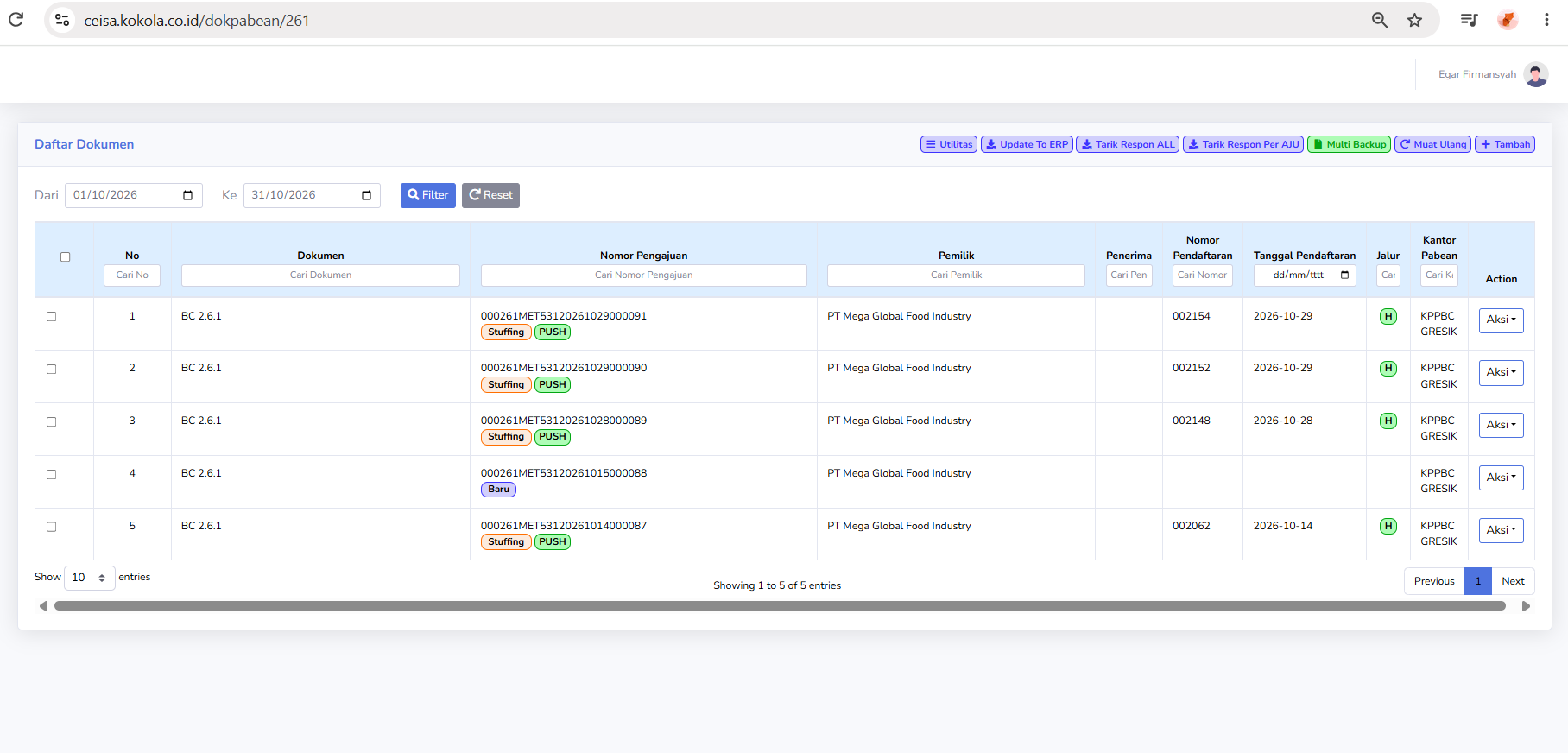
Halaman utama menampilkan daftar dokumen BC 2.6.1 yang telah dibuat dalam periode tertentu. Pada bagian atas tersedia filter tanggal, tombol utilitas, tombol sinkronisasi, tombol tarik respons, serta tombol untuk menambah dokumen baru.
Setiap baris pada tabel menampilkan informasi utama dokumen, seperti jenis dokumen, nomor pengajuan, pemilik, penerima, nomor pendaftaran, tanggal pendaftaran, jalur, kantor pabean, dan tombol Aksi.
Penjelasan Kolom
Kolom yang tersedia pada halaman daftar dokumen meliputi:
- Checkbox : Digunakan untuk memilih dokumen tertentu apabila sistem mendukung proses pilihan massal.
- No : Menampilkan nomor urut data pada tabel.
- Dokumen : Menampilkan jenis dokumen, yaitu BC 2.6.1.
- Nomor Pengajuan : Menampilkan nomor identifikasi pengajuan dokumen.
- Pemilik : Menampilkan nama perusahaan atau pihak pemilik barang.
- Penerima : Menampilkan pihak penerima barang.
- Nomor Pendaftaran : Menampilkan nomor pendaftaran dokumen dari sistem kepabeanan.
- Tanggal Pendaftaran : Menampilkan tanggal pendaftaran dokumen.
- Jalur : Menampilkan jalur pelayanan atau pemeriksaan dokumen.
- Kantor Pabean : Menampilkan kantor Bea dan Cukai yang menangani dokumen.
- Action / Aksi : Menampilkan tombol untuk membuka tindakan lanjutan terhadap dokumen.
Pada bagian header tabel juga tersedia kolom pencarian per kolom, sehingga pengguna dapat mencari data berdasarkan dokumen, nomor pengajuan, pemilik, penerima, nomor pendaftaran, atau kantor pabean.
Penjelasan Tombol pada Halaman Daftar
Tombol yang tersedia pada halaman daftar dokumen antara lain:
- Filter : Menampilkan dokumen sesuai periode yang dipilih.
- Reset : Mengembalikan filter ke kondisi awal.
- Utilitas : Membuka fitur tambahan yang tersedia pada modul.
- Update To ERP : Digunakan untuk memperbarui atau menyinkronkan data dokumen dengan sistem ERP.
- Tarik Respon ALL : Mengambil atau memperbarui respons kepabeanan untuk seluruh dokumen yang relevan.
- Tarik Respon Per AJU : Mengambil respons berdasarkan nomor pengajuan tertentu.
- Multi Backup : Melakukan pencadangan beberapa dokumen sekaligus.
- Muat Ulang : Memperbarui tampilan daftar dokumen.
- Tambah : Membuat dokumen BC 2.6.1 baru.
- Aksi : Membuka pilihan tindakan lanjutan pada dokumen.
Penjelasan Status dan Jalur
Pada kolom Nomor Pengajuan, sistem dapat menampilkan label status proses, misalnya:
Pada kolom Jalur, sistem menampilkan indikator jalur pelayanan, misalnya:
Catatan: Nama status seperti Baru, Stuffing, dan PUSH merupakan label yang tampil pada aplikasi CEISA Kokola. Makna operasional detailnya perlu disesuaikan dengan proses bisnis dan respons resmi sistem.
Penjelasan Navigasi Tabel
Pada bagian bawah tabel terdapat fitur:
- Show entries : Mengatur jumlah baris data yang ditampilkan.
- Previous : Berpindah ke halaman sebelumnya.
- Next : Berpindah ke halaman berikutnya.
- Showing x to y of z entries : Menampilkan jumlah data yang sedang ditampilkan.
- Scrollbar horizontal : Digunakan untuk menggeser tabel apabila tidak seluruh kolom terlihat di layar.
Halaman Edit Dokumen
Ketika pengguna membuka dokumen melalui tombol Aksi, sistem akan menampilkan halaman detail atau halaman edit dokumen BC 2.6.1.
Pada bagian atas halaman edit tersedia tombol:
- Kembali : Kembali ke halaman sebelumnya.
- Cetak : Mencetak dokumen.
- Validasi : Memeriksa kelengkapan dan kesesuaian data dokumen.
- Tunjukkan Histori : Menampilkan riwayat proses atau histori dokumen.
Pada halaman edit terdapat beberapa tab, yaitu:
- Header
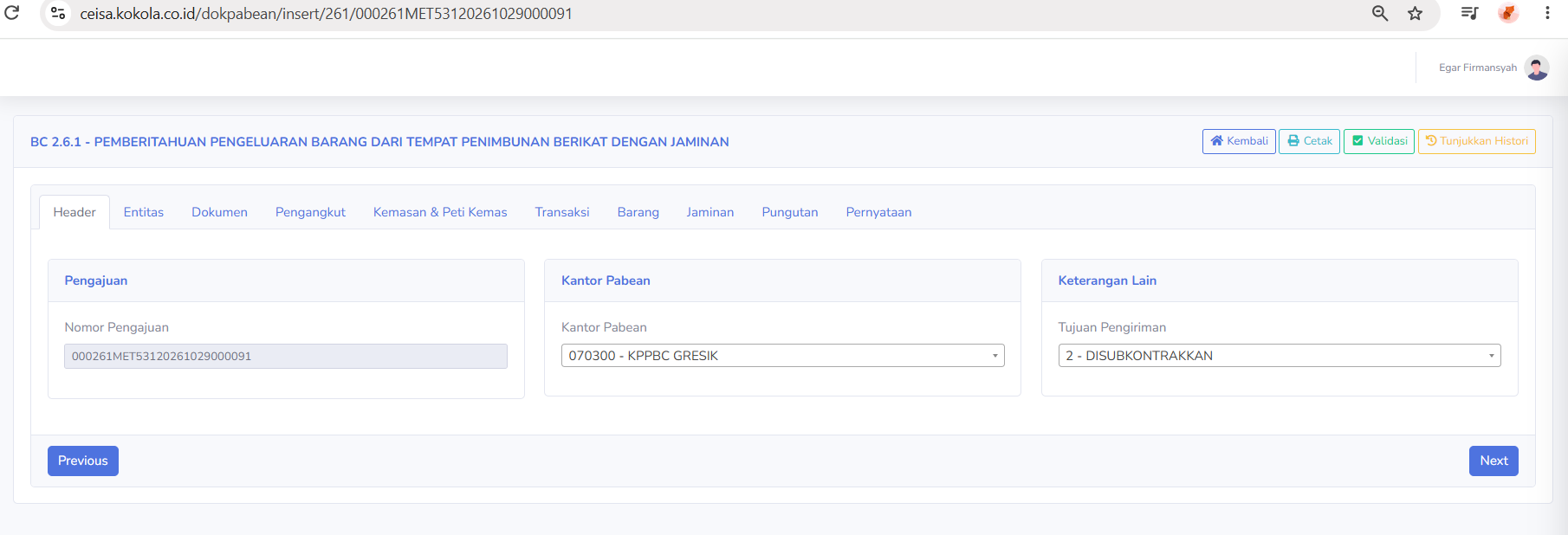
Tab Header digunakan untuk menampilkan data umum pengajuan dokumen BC 2.6.1.
Bagian yang tersedia meliputi:
- Pengajuan
- Nomor Pengajuan : Menampilkan nomor identifikasi pengajuan dokumen.
- Kantor Pabean
- Kantor Pabean : Menampilkan kantor Bea dan Cukai tempat dokumen didaftarkan.
- Keterangan Lain
- Tujuan Pengiriman : Menampilkan tujuan pengeluaran sementara barang, misalnya tujuan subkontrak atau tujuan lain sesuai kebutuhan transaksi.
Tab ini berfungsi sebagai ringkasan dasar dokumen yang akan dilanjutkan ke tab berikutnya.
- Entitas

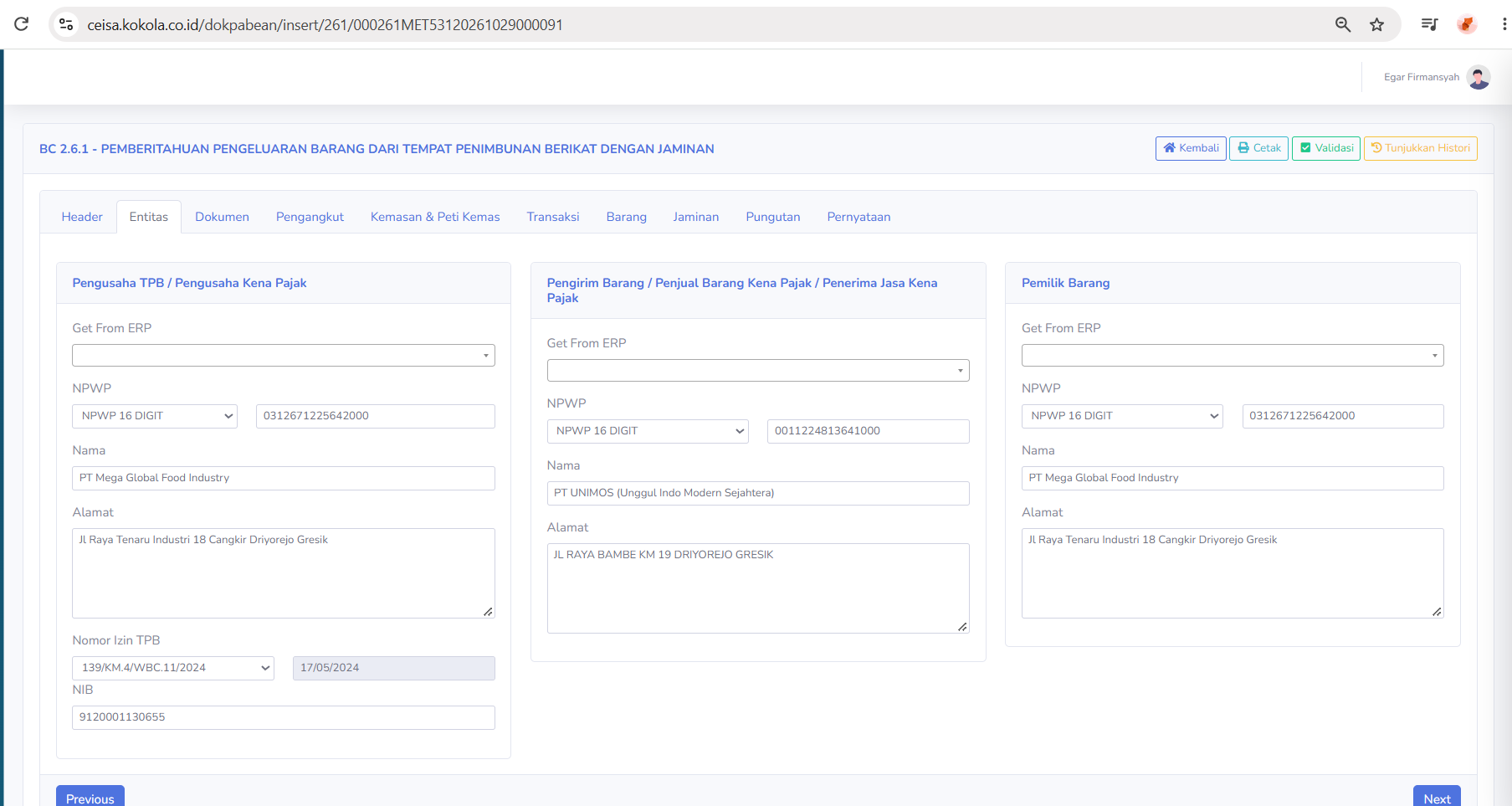
Tab Entitas digunakan untuk mengisi dan menampilkan data pihak-pihak yang terkait dalam transaksi pengeluaran sementara barang. Terdapat tiga bagian utama:
-
- Pengusaha TPB / Pengusaha Kena Pajak
Kolom yang tersedia meliputi:- Get From ERP
-
NPWP
-
Nama
-
Alamat
-
Nomor Izin TPB
-
Tanggal Izin
-
NIB
Bagian ini digunakan untuk menampilkan identitas perusahaan pengelola TPB.
- Pengirim Barang / Penjual Barang Kena Pajak / Penerima Jasa Kena Pajak
Kolom yang tersedia meliputi:
- Get From ERP
- NPWP
- Nama
- Alamat
Bagian ini digunakan untuk mengisi data pihak pengirim atau pihak yang berkaitan dengan pengeluaran barang.
- Pemilik Barang
Kolom yang tersedia meliputi:- Get From ERP
- NPWP
- Nama
- Alamat
- Pengusaha TPB / Pengusaha Kena Pajak
Bagian ini digunakan untuk mencatat pihak pemilik barang yang dikeluarkan sementara.
- Dokumen

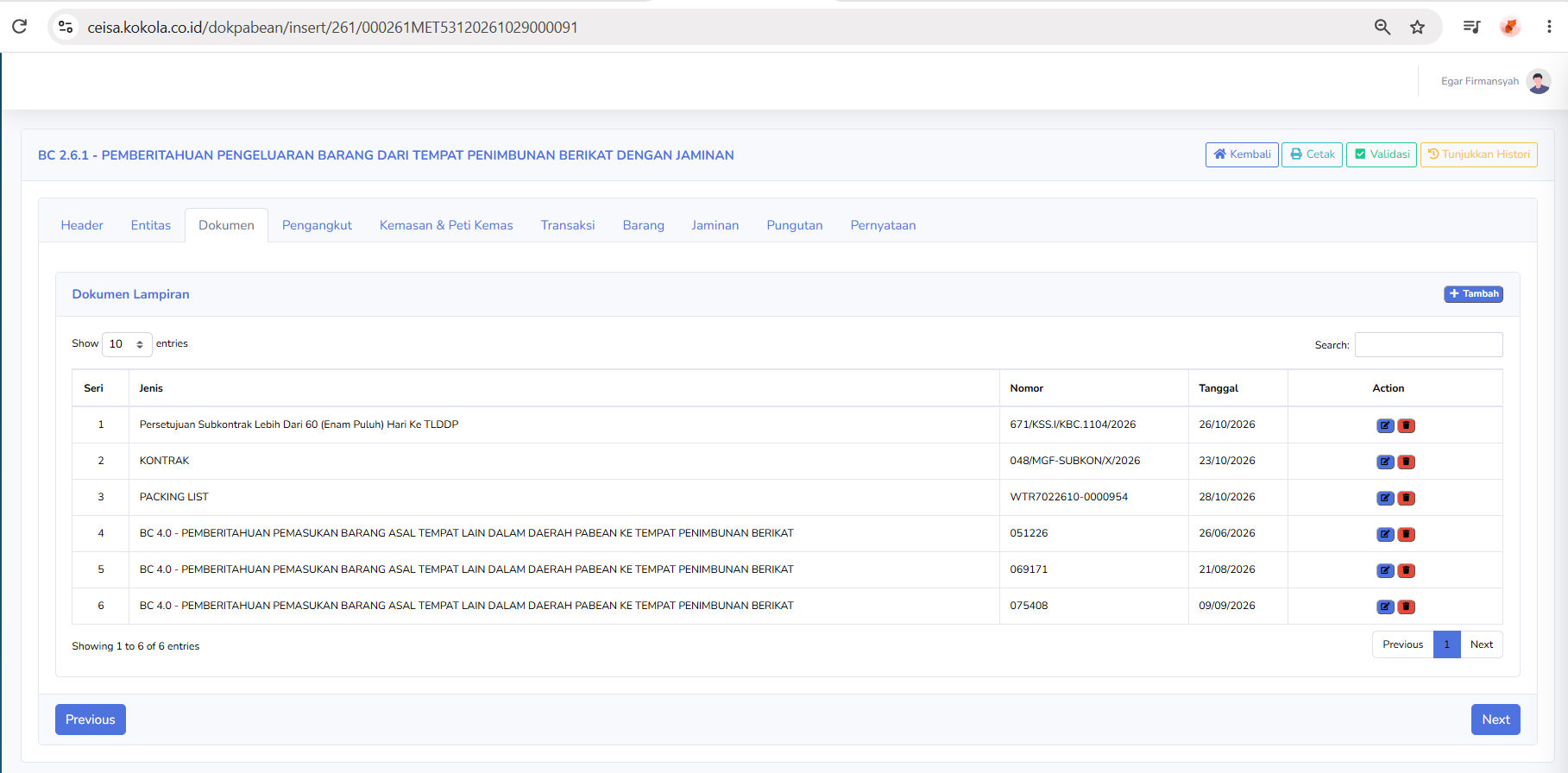
Tab Dokumen digunakan untuk mengelola dokumen lampiran atau dokumen pelengkap pabean yang mendukung pengajuan BC 2.6.1.
Kolom yang tersedia meliputi:
- Seri
- Jenis
- Nomor
- Tanggal
- Action
Contoh dokumen yang terlihat pada screenshot antara lain:
- Persetujuan Subkontrak Lebih Dari 60 (Enam Puluh) Hari Ke TLDDP
- Kontrak
- Packing List
- BC 4.0 - Pemberitahuan Pemasukan Barang Asal Tempat Lain Dalam Daerah Pabean ke Tempat Penimbunan Berikat
Tombol yang tersedia:
- Tambah : Menambahkan dokumen lampiran baru.
- Ikon Edit : Mengubah data lampiran.
- Ikon Hapus : Menghapus data lampiran.
- Search : Mencari lampiran tertentu.
- Show entries : Mengatur jumlah data pada tabel.
Tab ini digunakan untuk memastikan dokumen pendukung pengeluaran sementara telah lengkap.
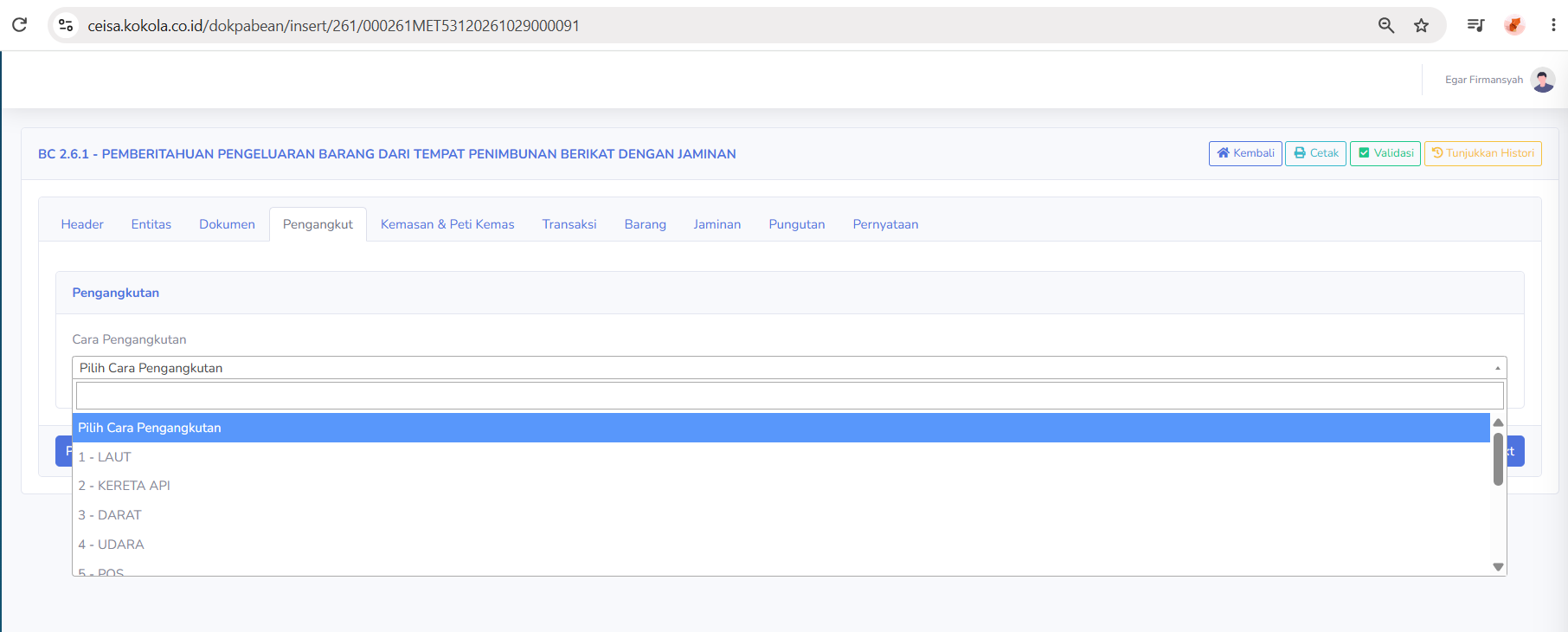
- Pengangkut

Tab Pengangkut digunakan untuk menentukan cara pengangkutan barang.
Bagian yang tersedia meliputi:
Cara Pengangkutan
Dropdown ini menampilkan beberapa pilihan, seperti:
- 1 - LAUT
- 2 - KERETA API
- 3 - DARAT
- 4 - UDARA
- 5 - POS
- dan pilihan lain sesuai daftar sistem.
Pengguna memilih moda pengangkutan sesuai dengan sarana yang digunakan dalam proses pengeluaran sementara barang.
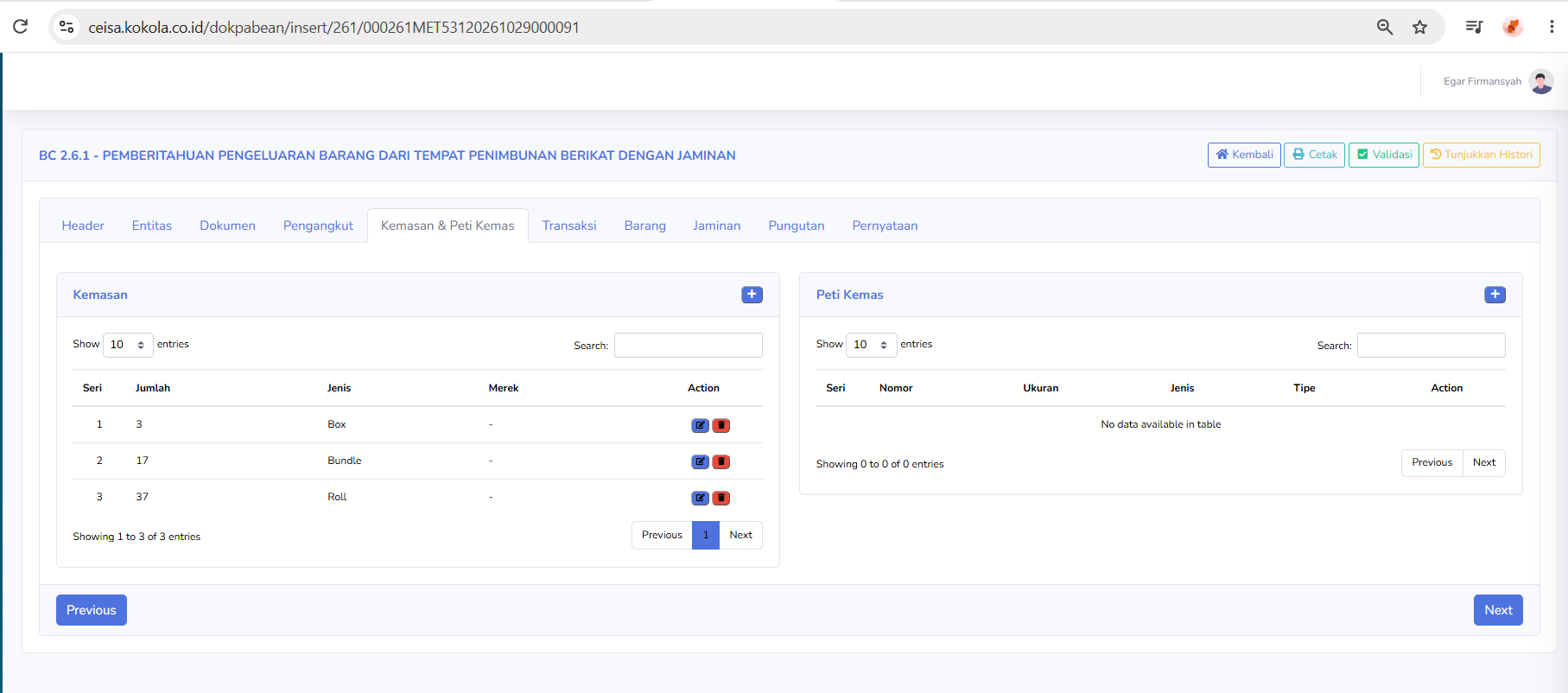
- Kemasan & Peti Kemas

Tab Kemasan & Peti Kemas digunakan untuk mencatat data kemasan barang dan peti kemas.
Terdapat dua bagian utama:
Kemasan
Kolom yang tersedia:
- Seri
- Jumlah
- Jenis
- Merek
- Action
Pada screenshot terlihat contoh data kemasan:
- Box
- Bundle
- Roll
Tombol Tambah (+) digunakan untuk menambahkan data kemasan baru.
Peti Kemas
Kolom yang tersedia:
- Seri
- Nomor
- Ukuran
- Jenis
- Tipe
- Action
Pada screenshot bagian ini menampilkan keterangan No data available in table, yang berarti belum ada data peti kemas yang diinput.
Tab ini digunakan untuk mencatat bentuk pengemasan barang yang dikeluarkan.
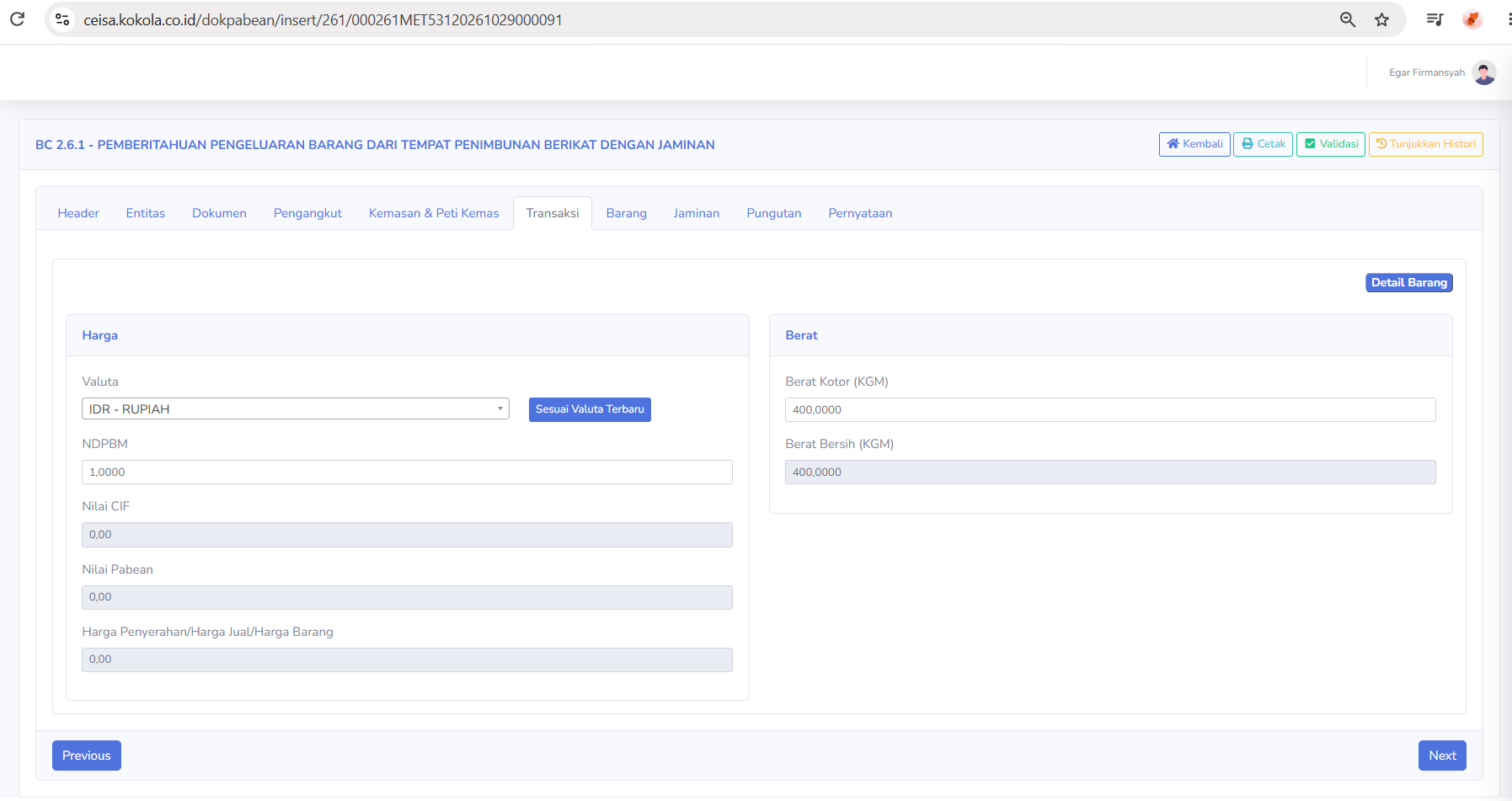
- Transaksi

Tab Transaksi digunakan untuk mengisi data nilai transaksi dan berat barang.
Bagian yang tersedia meliputi:
Harga
- Valuta
- NDPBM
- Nilai CIF
- Nilai Pabean
- Harga Penyerahan / Harga Jual / Harga Barang
Tombol:
- Sesuai Valuta Terbaru : Digunakan untuk menyesuaikan kurs atau nilai valuta yang digunakan.
Berat
- Berat Kotor (KGM)
- Berat Bersih (KGM)
Selain itu terdapat tombol Detail Barang untuk melihat rincian barang yang terkait dengan transaksi.
Tab ini membantu pengguna memastikan nilai dan berat barang telah sesuai dengan dokumen transaksi.
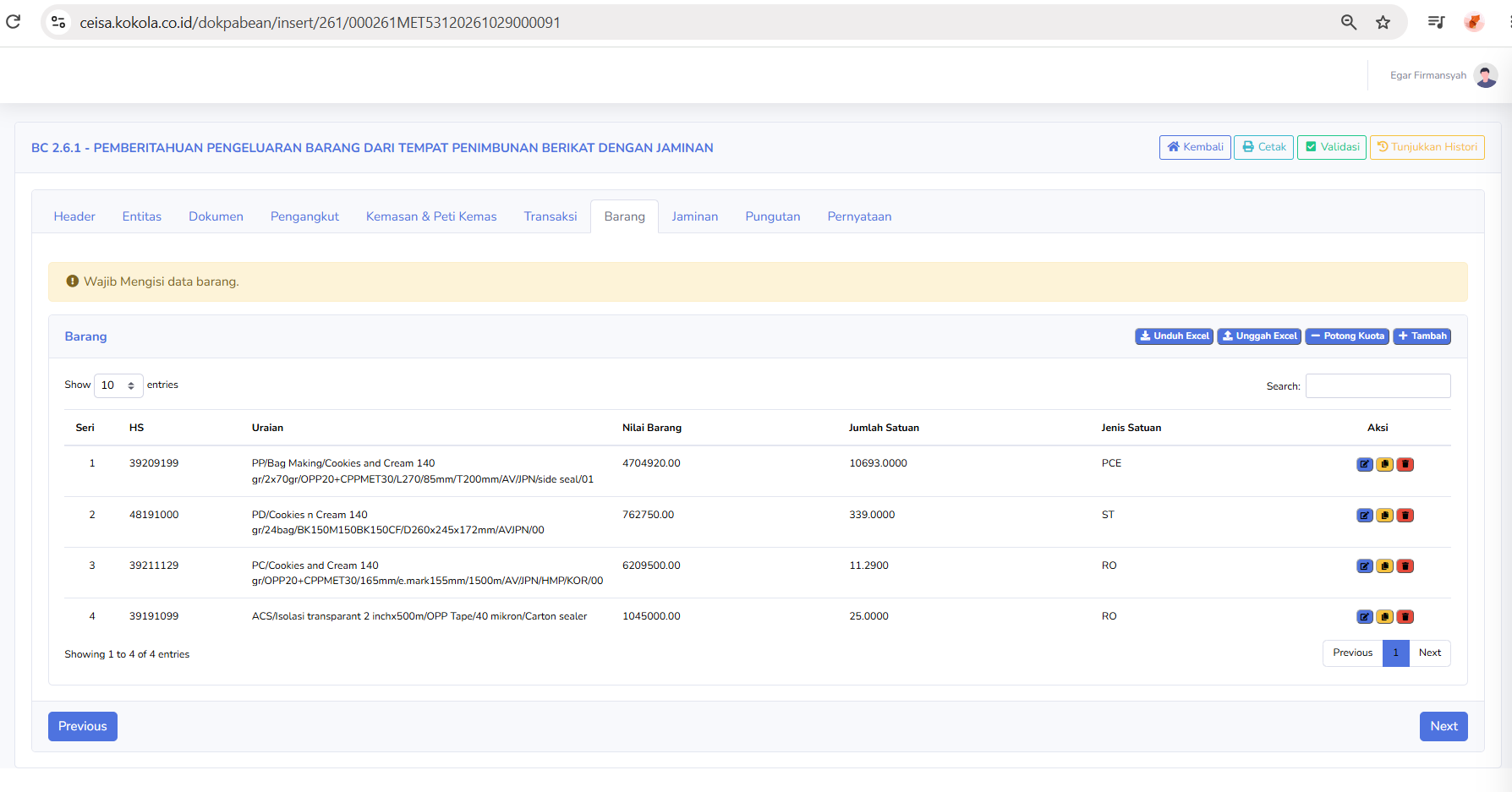
- Barang

Tab Barang digunakan untuk mengelola rincian barang yang dikeluarkan sementara dari TPB.
Kolom pada tabel barang meliputi:
- Seri
- HS
- Uraian
- Nilai Barang
- Jumlah Satuan
- Jenis Satuan
- Aksi
Tombol yang tersedia pada tab ini meliputi:
- Unduh Excel : Mengunduh template atau data barang dalam format Excel.
- Unggah Excel : Mengunggah data barang melalui file Excel.
- Potong Kuota : Menjalankan proses yang berkaitan dengan kuota sesuai kebutuhan sistem.
- Tambah : Menambahkan barang baru.
Pada bagian atas juga dapat muncul notifikasi:
- Wajib Mengisi data barang.
Notifikasi ini menunjukkan bahwa data barang harus dilengkapi atau diperiksa kembali sebelum proses selanjutnya dilakukan.
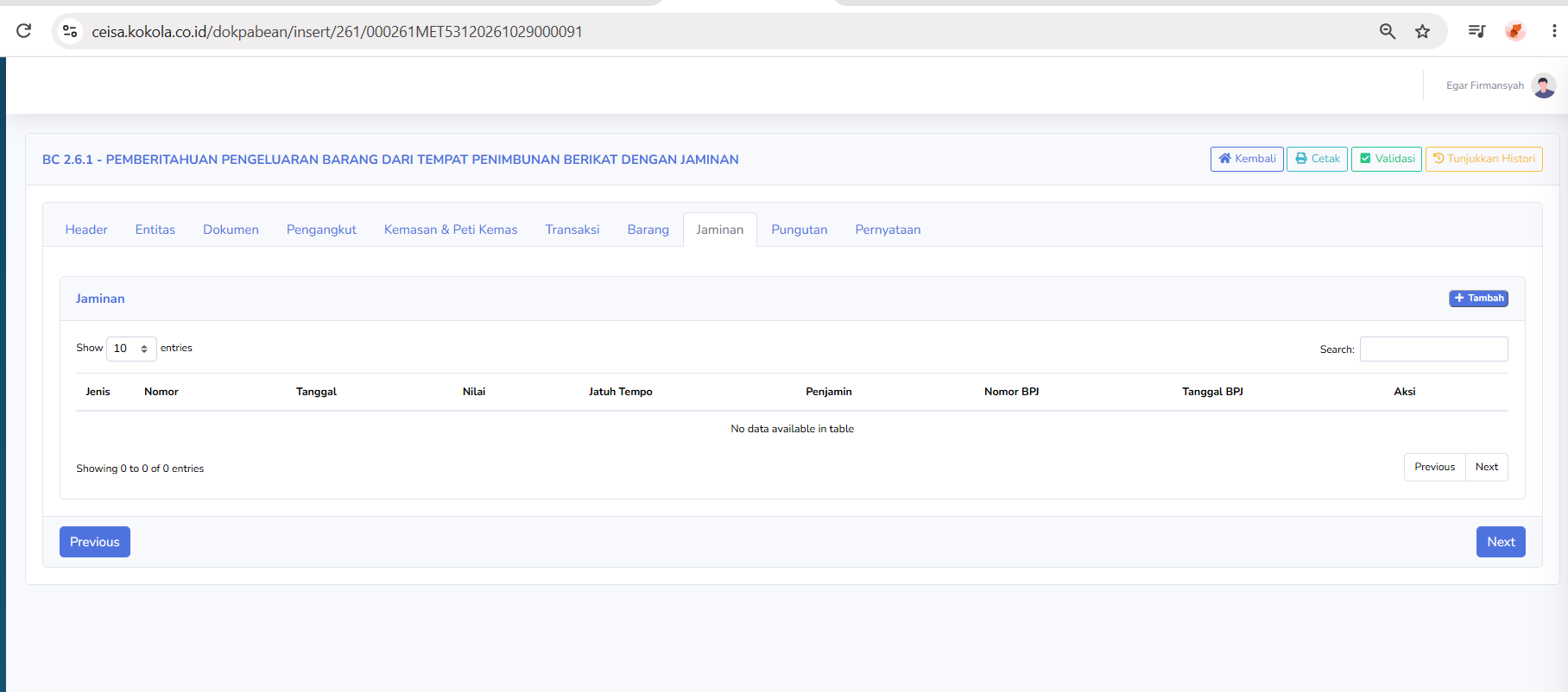
- Jaminan

Tab Jaminan digunakan untuk mencatat data jaminan yang terkait dengan pengeluaran sementara barang dari TPB.
Kolom yang tersedia pada tabel jaminan meliputi:
- Jenis
- Nomor
- Tanggal
- Nilai
- Jatuh Tempo
- Penjamin
- Nomor BPJ
- Tanggal BPJ
- Aksi
Tombol yang tersedia:
- Tambah : Menambahkan data jaminan baru.
Pada screenshot, tabel masih kosong dan menampilkan No data available in table.
Tab ini digunakan apabila transaksi memerlukan pengisian data jaminan sesuai ketentuan.
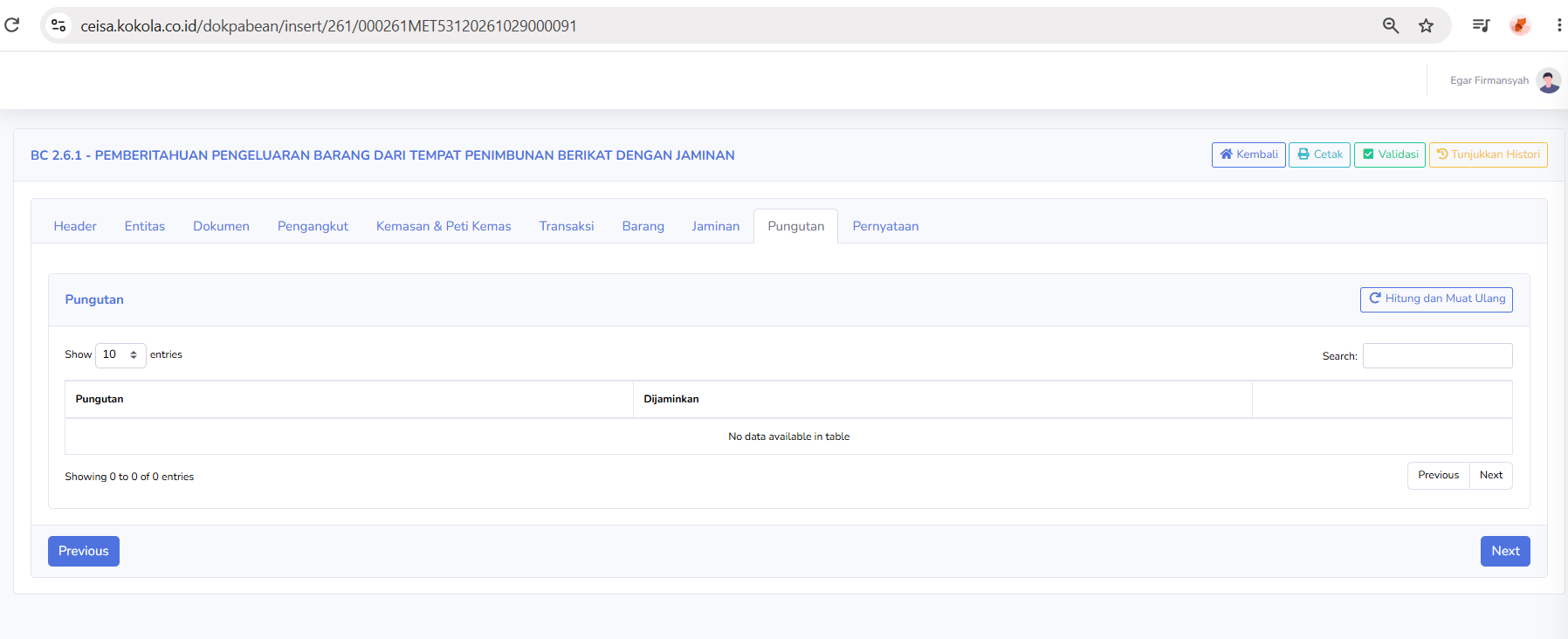
- Pungutan

Tab Pungutan digunakan untuk menampilkan atau menghitung pungutan yang berkaitan dengan dokumen BC 2.6.1.
Kolom yang tersedia meliputi:
- Pungutan
- Dijaminkan
Tombol yang tersedia:
- Hitung dan Muat Ulang : Digunakan untuk menghitung ulang pungutan dan memperbarui tampilan tabel.
Pada screenshot, tabel masih kosong dan menampilkan No data available in table.
Tab ini digunakan untuk melihat nilai pungutan yang dijaminkan dalam transaksi pengeluaran sementara.
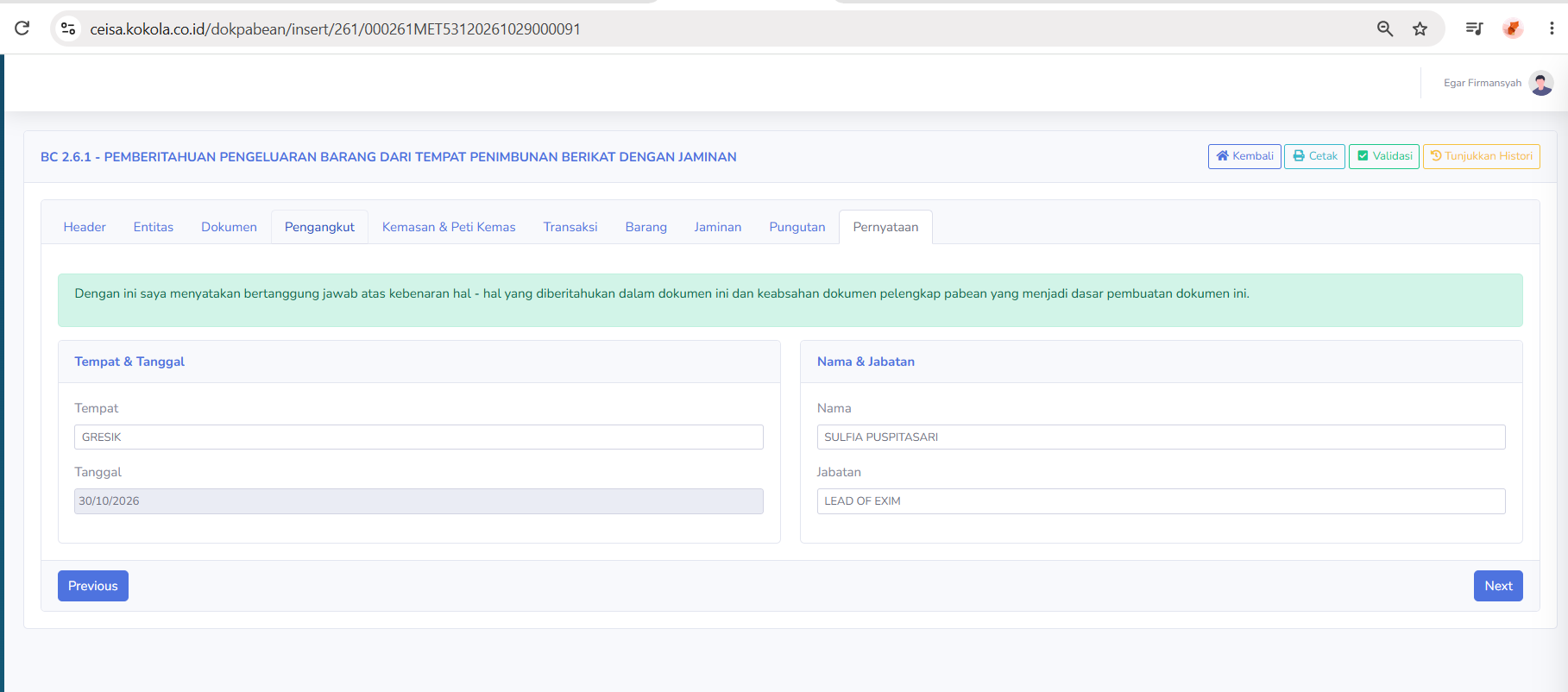
- Pernyataan

Tab Pernyataan digunakan untuk melengkapi pernyataan penanggung jawab dokumen.
Pada bagian atas terdapat pernyataan bahwa pengguna bertanggung jawab atas kebenaran isi dokumen dan keabsahan dokumen pelengkap pabean yang menjadi dasar pembuatan dokumen.
Bagian yang tersedia meliputi:
Tempat & Tanggal
- Tempat
- Tanggal
Nama & Jabatan
- Nama
- Jabatan
Tab ini harus dilengkapi sesuai data pejabat atau penanggung jawab yang berwenang.
Di bagian bawah halaman juga tersedia tombol:
- Previous : Berpindah ke tab sebelumnya.
- Next : Berpindah ke tab berikutnya.
Langkah Penggunaan
Catatan
- BC 2.6.1 digunakan untuk pengeluaran sementara barang dari TPB ke tempat lain dalam daerah pabean.
- Dokumen ini berpasangan dengan BC 2.6.2, yaitu dokumen untuk pemasukan kembali barang eks pengeluaran sementara ke TPB.
- Berdasarkan petunjuk pengisian resmi, setiap pemberitahuan BC 2.6.1 diperuntukkan bagi satu transaksi pengeluaran barang dengan jaminan, namun dapat berisi lebih dari satu jenis barang.
- Pastikan data entitas, dokumen lampiran, rincian barang, dan data pernyataan telah diisi dengan lengkap sebelum melakukan validasi.
- Gunakan data dari dokumen pendukung yang sah untuk menghindari kesalahan pengisian.
- Apabila sistem menampilkan notifikasi bahwa data barang wajib diisi, lakukan pemeriksaan kembali pada tab Barang.
- Data pada tab Jaminan dan Pungutan perlu disesuaikan dengan transaksi dan ketentuan yang berlaku.
- Penggunaan fitur seperti Update To ERP, Tarik Respon, dan Multi Backup perlu mengikuti prosedur internal perusahaan.