TOWER
Panduan Modul Checklist
Lokasi Modul:
Access Requisition > Checklist > Tower
-
Tampilan Utama Tower
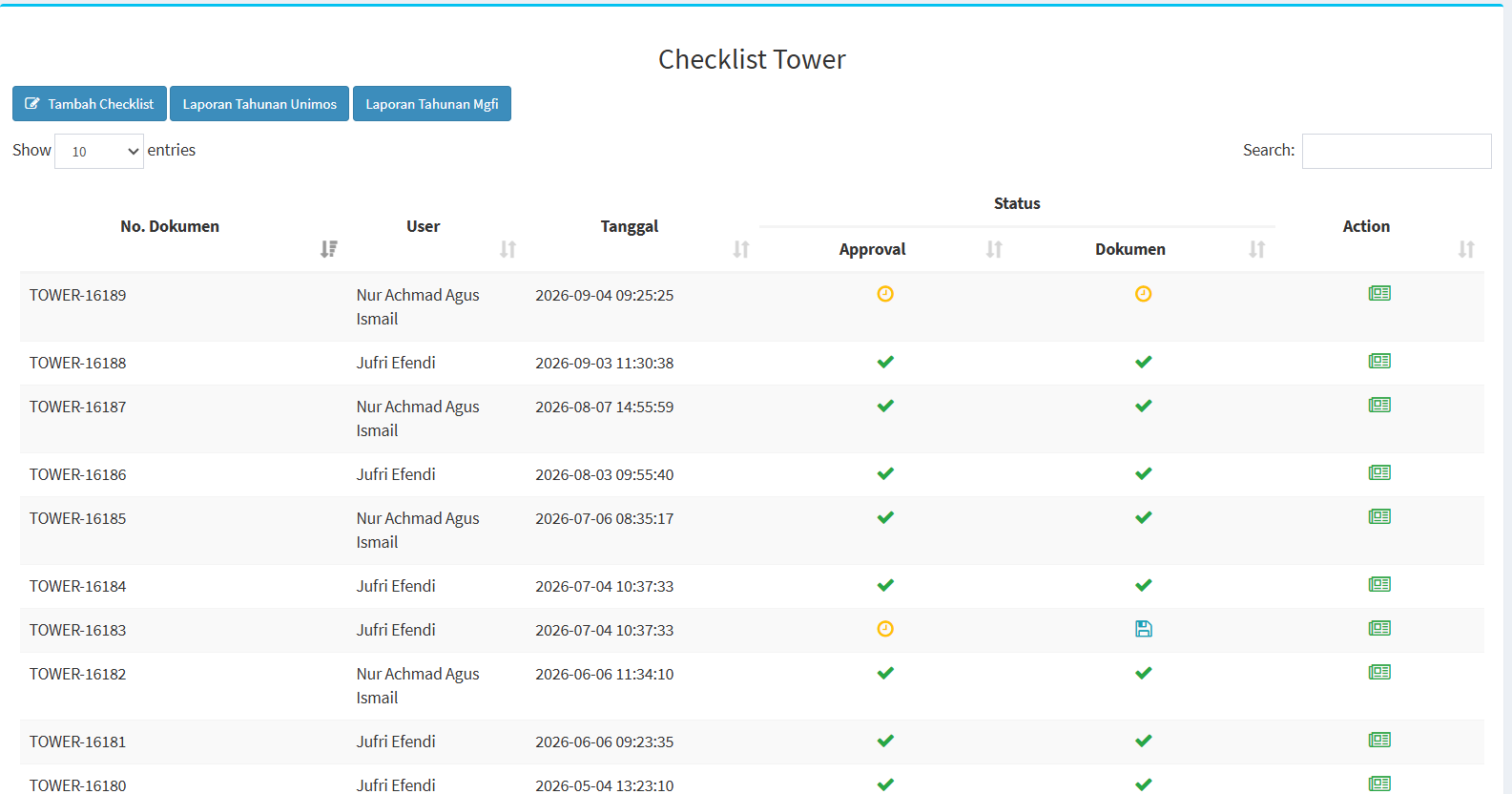
Pada halaman utama tower ini tersedia beberapa fitur berikut:
| Fitur | Keterangan |
|---|---|
| Tambah Checklist | Digunakan untuk membuat checklist pemeriksaan tower baru. |
| Laporan Tahunan Unimos | Digunakan untuk melihat laporan preventive maintenance tower tahunan pada plant UNIMOS. |
| Laporan Tahunan Mgfi | Digunakan untuk melihat laporan preventive maintenance tower tahunan pada plant MGFI. |
| Show Entries | Digunakan untuk menentukan jumlah data yang ditampilkan pada tabel. |
| Search | Digunakan untuk mencari data checklist tertentu. |
- Daftar Checklist Tower
Pada halaman utama terdapat tabel yang menampilkan data checklist tower yang telah tercatat pada sistem.
Kolom Keterangan No. Dokumen Menampilkan nomor dokumen dari checklist tower. User Menampilkan nama user yang melakukan atau membuat checklist. Tanggal Menampilkan tanggal dan waktu checklist tercatat pada sistem. Status Approval Menampilkan status proses persetujuan checklist. Status Dokumen Menampilkan status dokumen checklist. Action Menampilkan tindakan yang dapat dilakukan terhadap data checklist. -
Status Checklist
Pada kolom Status, sistem menampilkan kondisi Approval dan Dokumen dalam bentuk ikon. Pada tampilan yang tersedia terdapat beberapa jenis ikon, antara lain:
- Ikon centang berwarna hijau, yang menunjukkan bahwa tahapan terkait telah selesai atau telah diproses (telah diapprove).
- Ikon berwarna kuning/oranye, yang menunjukkan bahwa tahapan terkait masih berada dalam proses (waiting).
- ikon berwarna biru pada kolom dokumen menunjukkan dokumen tersebut .
-
Tambah checklist
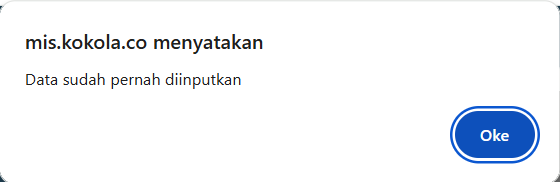
Untuk membuat checklist Tower baru, klik tombol Tambah Checklist pada halaman utama. Sistem akan melakukan pemeriksaan terhadap data checklist yang tersedia. Apabila checklist untuk kondisi atau periode tersebut sudah pernah dibuat, sistema akan menampilkan notifikasi:
Klik tombol Oke untuk menutup notifikasi. Notifikasi tersebut digunakan untuk mencegah pengguna membuat data checklist yang sama lebih dari satu kali.
-
Laporan Tahunan Unimos
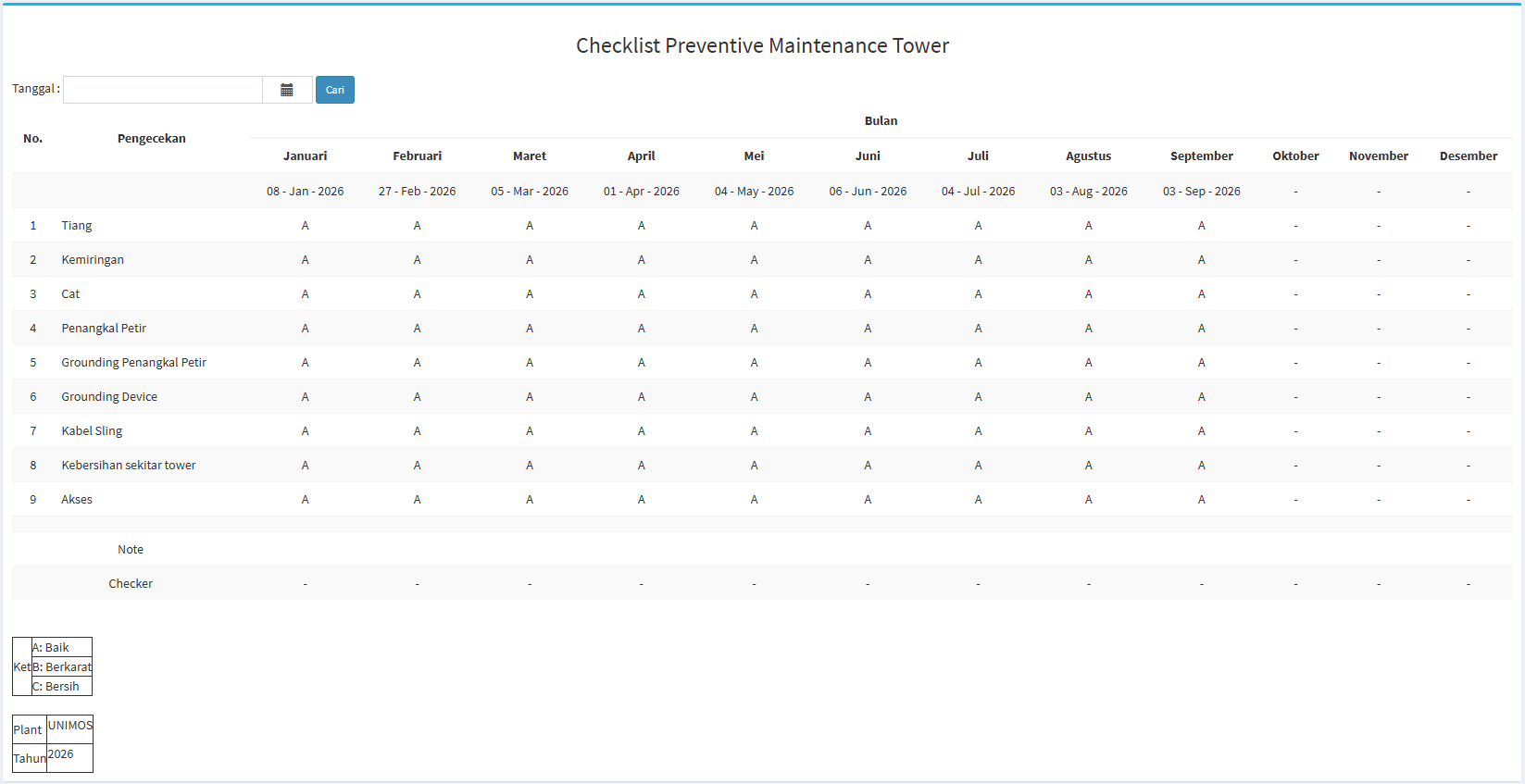
Untuk melihat laporan checklist tower pada plant UNIMOS, klik tombol Laporan Tahunan Unimos. Laporan menampilkan hasil pemeriksaan tower selama satu tahun dan disusun berdasarkan bulan Januari sampai Desember. Sistem akan menampilkan halaman:
- Data Pengecekan Tower
Laporan tahunan menampilkan beberapa bagian tower yang diperiksa secara berkala, meliputi:
No. Pengecekan Keterangan 1 Tiang Menampilkan hasil pemeriksaan kondisi tiang tower. 2 Kemiringan Menampilkan hasil pemeriksaan kondisi atau kemiringan tower. 3 Cat Menampilkan hasil pemeriksaan kondisi cat tower. 4 Penangkal Petir Menampilkan hasil pemeriksaan perangkat penangkal petir. 5 Grounding Penangkal Petir Menampilkan hasil pemeriksaan grounding pada penangkal petir. 6 Grounding Device Menampilkan hasil pemeriksaan grounding perangkat. 7 Kabel Sling Menampilkan hasil pemeriksaan kondisi kabel sling. 8 Kebersihan sekitar tower Menampilkan hasil pemeriksaan kebersihan area sekitar tower. 9 Akses Menampilkan hasil pemeriksaan akses menuju atau di sekitar tower. Setiap hasil pemeriksaan ditampilkan berdasarkan bulan sehingga pengguna dapat memantau perubahan kondisi tower selama satu tahun. Pada bagian atas masing-masing bulan juga dapat ditampilkan tanggal pelaksanaan checklist.
-
Keterangan Hasil Checklist
Pada bagian bawah laporan terdapat keterangan untuk membaca hasil pemeriksaan. Kode tersebut digunakan pada tabel untuk menunjukkan hasil pemeriksaan masing-masing bagian tower pada bulan terkait.
Kode Keterangan A Baik B Berkarat C Bersih
-
laporan Tahunan MGFI
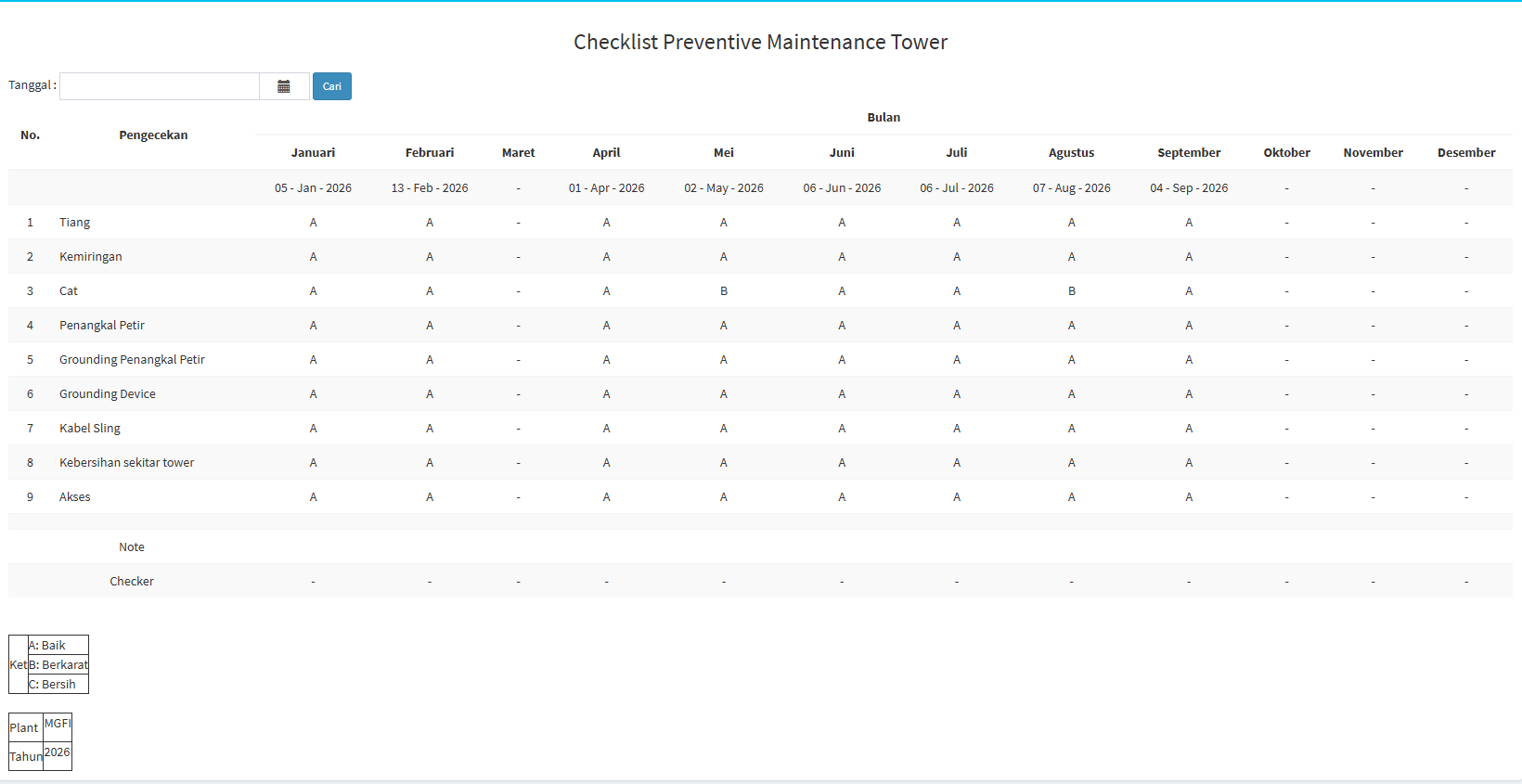
Sistem akan menampilkan halaman Checklist Preventive Maintenance Tower untuk plant MGFI. Struktur laporan MGFI pada dasarnya sama dengan laporan UNIMOS. Struktur laporan MGFI pada dasarnya sama dengan laporan UNIMOS. Data ditampilkan berdasarkan bulan dari Januari sampai Desember. sistem akan menampilkan:

Perbedaan Laporan UNIMOS dan MGFI
Perbedaan utama terletak pada Plant yang menjadi sumber data.Laporan Plant Laporan Tahunan Unimos UNIMOS Laporan Tahunan Mgfi MGFI Membaca Riwayat Kondisi Tower
Laporan tahunan dapat digunakan untuk membandingkan kondisi komponen tower dari bulan ke bulan. Sebagai contoh, pada laporan MGFI, kondisi suatu bagian dapat memiliki hasil berbeda pada bulan tertentu.Pengguna dapat melihat perubahan tersebut langsung pada baris komponen dan kolom bulan terkait. Apabila sebuah bulan belum memiliki hasil checklist, tabel akan menampilkan tanda -.Dengan tampilan ini, dapat dilakukan pemantauan kondisi tower secara berkala dalam satu tahun. -
Tips & Catatan Penting
-
Gunakan Tambah Checklist untuk membuat data pemeriksaan Tower baru.
-
Jika muncul informasi “Data sudah pernah diinputkan”, berarti data checklist terkait sudah tersedia pada sistem sehingga tidak perlu membuat data yang sama kembali.
-
Periksa No. Dokumen agar checklist yang dibuka sesuai dengan data yang dibutuhkan.
-
Perhatikan Status Approval dan Status Dokumen untuk mengetahui perkembangan proses checklist.
-
Gunakan Search untuk mencari data checklist tertentu dengan lebih cepat.
-
Gunakan Show Entries untuk mengatur jumlah data yang ditampilkan.
-
Gunakan Laporan Tahunan Unimos atau Laporan Tahunan Mgfi sesuai dengan plant yang ingin diperiksa.
-
Perhatikan tanggal checklist pada masing-masing bulan ketika membaca laporan tahunan.
-
Gunakan kode hasil pemeriksaan sesuai keterangan yang tersedia pada laporan.
-
Tanda “-” menunjukkan belum terdapat nilai atau informasi checklist yang ditampilkan untuk periode tersebut.
-
Pastikan Plant dan Tahun pada bagian bawah laporan telah sesuai sebelum menggunakan data laporan.
-