CCTV
Panduan Modul Checklist
Lokasi Modul:
Access Requisition > Checklist > CCTV
-
Tampilan Utama Checklist CCTV
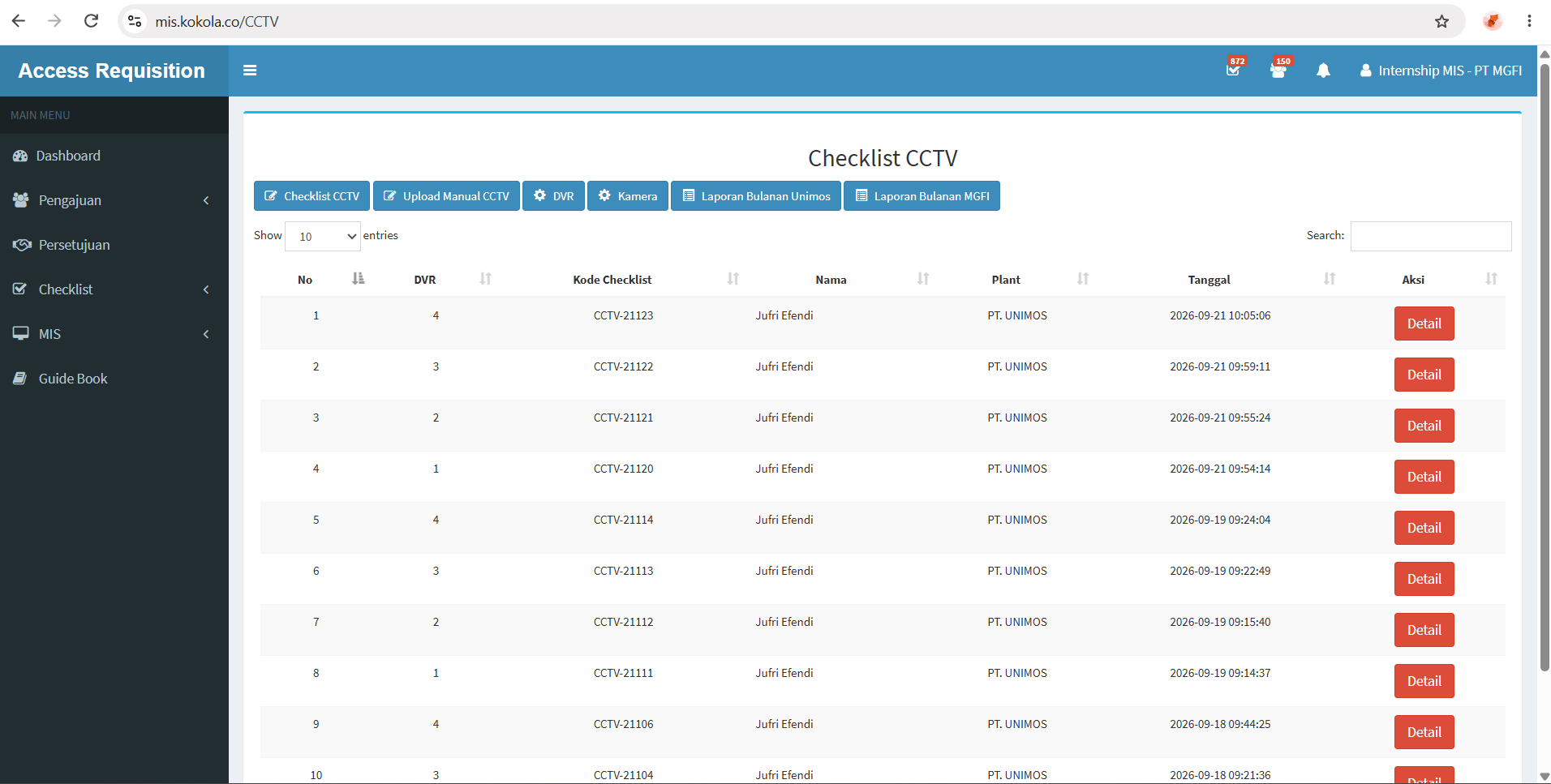
Pada halaman utama terdapat beberapa fungsi yang digunakan untuk melakukan checklist dan pengelolaan perangkat CCTV, yaitu:
|
Fitur |
Keterangan |
|---|---|
|
Checklist CCTV |
Digunakan untuk melakukan pengisian checklist kondisi CCTV. |
|
Upload Manual CCTV |
Digunakan untuk membuka fungsi upload data/manual CCTV yang tersedia pada sistem. |
|
DVR |
Digunakan untuk mengelola data DVR. |
|
Kamera |
Digunakan untuk mengelola data kamera CCTV. |
|
Laporan Bulanan Unimos |
Digunakan untuk melihat laporan checklist CCTV bulanan untuk plant PT. UNIMOS. |
|
Laporan Bulanan MGFI |
Digunakan untuk melihat laporan checklist CCTV bulanan untuk plant PT. MGFI. |
-
Penjelasan Tabel Checklist CCTV
Tabel Checklist CCTV menampilkan beberapa informasi sebagai berikut:Kolom
Keterangan
No
Menampilkan nomor urut data checklist.
DVR
Menampilkan nomor atau identitas DVR yang dilakukan checklist.
Kode Checklist
Menampilkan kode unik dari checklist CCTV.
Nama
Menampilkan nama user yang melakukan checklist.
Plant
Menampilkan plant atau perusahaan tempat perangkat CCTV berada.
Tanggal
Menampilkan tanggal dan waktu checklist dilakukan.
Aksi
Menampilkan tindakan yang dapat dilakukan terhadap data checklist.
Detail
Digunakan untuk membuka detail dari checklist CCTV yang telah dilakukan.
-
Mengisi Checklist CCTV
-
Langkah 1 – Klik Checklist CCTV
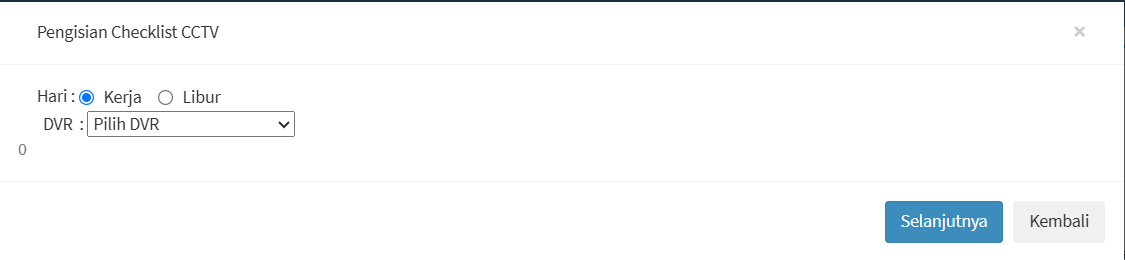
Pada halaman utama, klik tombol Checklist CCTV. Sistem akan menampilkan form Pengisian Checklist CCTV.
-
Langkah 2 – Tentukan Jenis Hari
Pada bagian Hari, pilih kondisi hari saat checklist dilakukan. Pilihan yang tersedia adalah:Pilihan
Keterangan
Kerja
Digunakan apabila checklist dilakukan pada hari kerja.
Libur
Digunakan apabila checklist dilakukan pada hari libur.
-
Langkah 3 - Pilih DVR
Pada field DVR, pilih DVR yang akan dilakukan pemeriksaan. Field akan menampilkan pilihan DVR yang tersedia pada sistem. Pastikan DVR yang dipilih sesuai dengan perangkat dan lokasi yang akan diperiksa. -
Langkah 4 - Klik selanjutnya
Setelah jenis hari dan DVR dipilih, klik tombol Selanjutnya untuk melanjutkan proses pengisian checklist. Pada form tersedia tombol:Tombol Keterangan Selanjutnya Digunakan untuk melanjutkan ke tahap berikutnya dalam pengisian Checklist CCTV. Kembali Digunakan untuk kembali atau membatalkan proses pengisian. X Digunakan untuk menutup form.
-
-
Pengelolaan DVR
-
- Menambahkan DVR
Pada bagian Tambah Dvr, lengkapi informasi DVR yang akan didaftarkan.
Field Keterangan No DVR Digunakan untuk memasukkan nomor atau identitas DVR. Area Digunakan untuk menentukan area tempat DVR berada. IP Address Digunakan untuk memasukkan IP Address DVR. Port Digunakan untuk memasukkan port yang digunakan DVR. DVR Username Digunakan untuk memasukkan username DVR. DVR Password Digunakan untuk memasukkan password DVR. DVR ID Digunakan untuk mencantumkan ID DVR. Get DVR ID Digunakan untuk memperoleh DVR ID melalui fungsi yang tersedia pada sistem. Status Digunakan untuk menentukan apakah DVR berstatus Aktif atau Tidak Aktif. Simpan Digunakan untuk menyimpan data DVR yang telah diisi. - Daftar DVR
Pada bagian bawah halaman terdapat tabel daftar DVR yang telah tersedia pada sistem. Informasi yang ditampilkan meliputi:
Kolom Keterangan No Nomor urut data DVR. DVR Nama atau identitas DVR. Plant Plant tempat DVR digunakan. Status Menampilkan status DVR, seperti Aktif atau Tidak Aktif. Action Menampilkan tindakan yang dapat dilakukan terhadap data DVR. Edit Digunakan untuk mengubah informasi DVR yang telah tersimpan.
- Menambahkan DVR
-
Pengelolaan Kamera
-
-
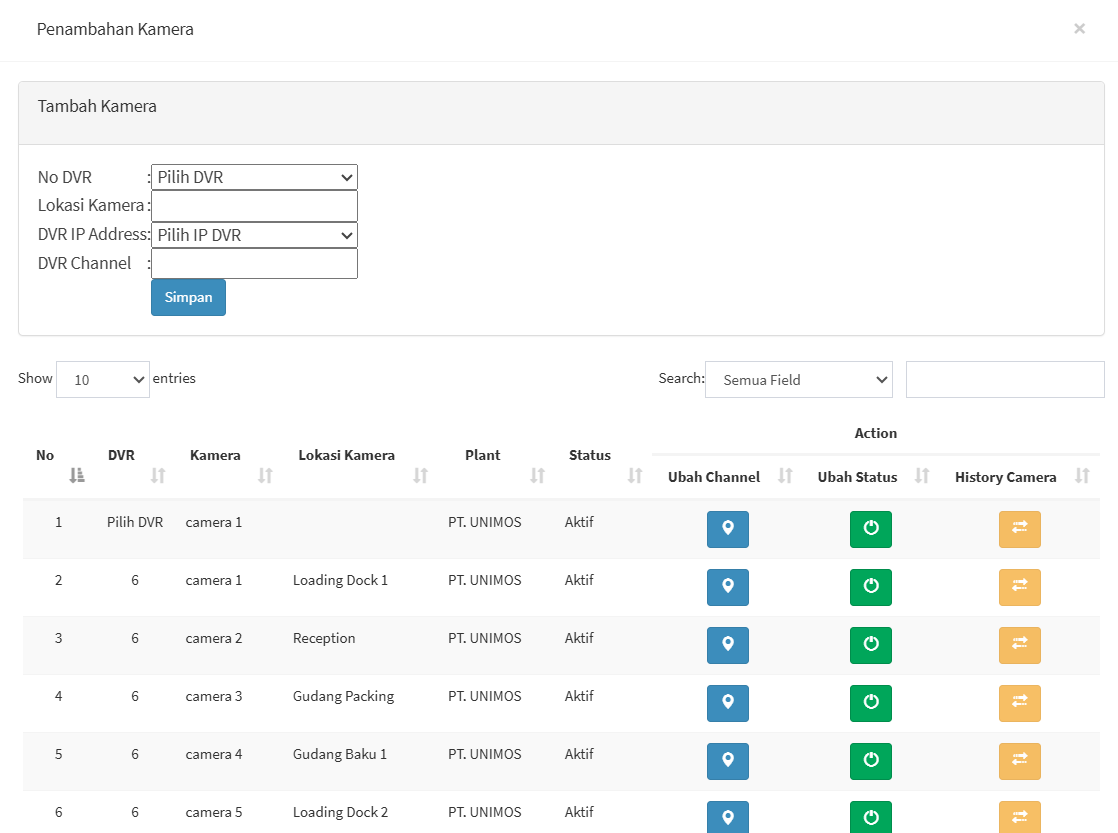
Menambahkan Kamera
Pada bagian Tambah Kamera, lengkapi informasi berikut:Field
Keterangan
No DVR
Digunakan untuk memilih DVR tempat kamera terhubung.
Lokasi Kamera
Digunakan untuk memasukkan lokasi pemasangan kamera.
DVR IP Address
Digunakan untuk memilih IP Address DVR yang digunakan.
DVR Channel
Digunakan untuk memasukkan channel DVR yang digunakan oleh kamera.
Simpan
Digunakan untuk menyimpan data kamera.
Setelah semua lengkap klik tombol "simpan"
-
Daftar kamera
Pada bagian bawah halaman terdapat daftar kamera CCTV yang telah tercatat pada sistem. Informasi yang ditampilkan meliputi:Kolom
Keterangan
No
Nomor urut kamera.
DVR
DVR tempat kamera terhubung.
Kamera
Nama atau nomor kamera.
Lokasi Kamera
Menampilkan lokasi pemasangan kamera.
Plant
Menampilkan plant tempat kamera digunakan.
Status
Menampilkan status kamera.
Action
Menampilkan tindakan yang dapat dilakukan terhadap kamera.
-
-
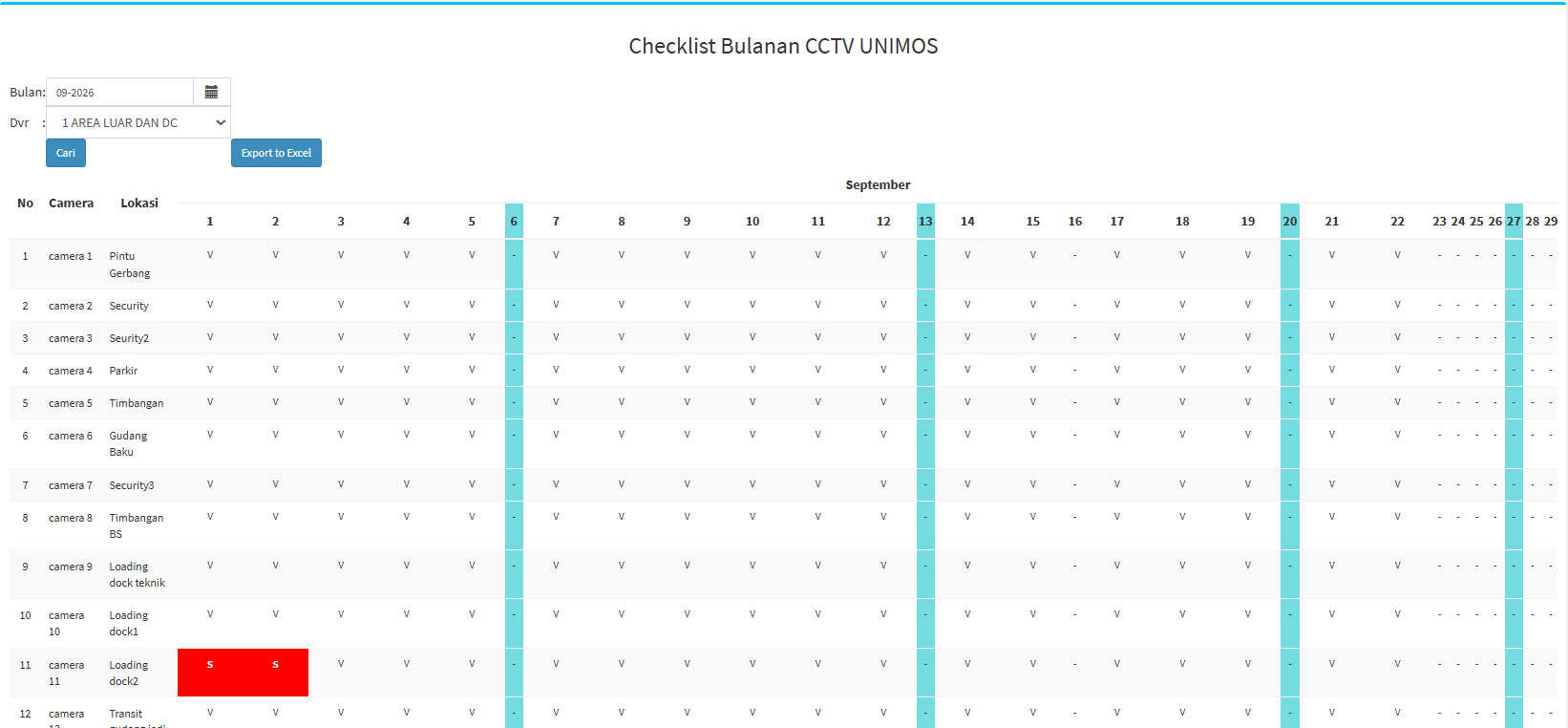
Laporan Bulanan Unimos
-
-
-
Menampilkan laporan
Pada bagian atas halaman terdapat beberapa pilihan:
Field / Tombol
Keterangan
Bulan
Digunakan untuk menentukan bulan laporan checklist yang ingin ditampilkan.
DVR
Digunakan untuk memilih DVR yang ingin ditampilkan pada laporan.
Cari
Digunakan untuk menampilkan laporan berdasarkan Bulan dan DVR yang dipilih.
Export to Excel
Digunakan untuk mengekspor laporan checklist ke dalam file Excel.
-
Status Checklist CCTV
Pada laporan bulanan terdapat beberapa kode untuk menunjukkan kondisi kamera.Kode
Keterangan
V
Visible, kamera dapat menampilkan gambar.
S
Signal Lost, kamera mengalami kehilangan sinyal.
C
Camera Lost, kamera tidak terdeteksi atau mengalami kehilangan koneksi.
N
Not Recorded, rekaman kamera tidak tersedia atau tidak terekam.
Selain kode kondisi kamera, laporan juga memberikan penanda khusus untuk:
-
Hari Minggu
-
Hari Libur
Penanda tersebut membantu pengguna membedakan hari kerja dengan hari Minggu atau hari libur pada laporan bulanan.
-
-
-
-
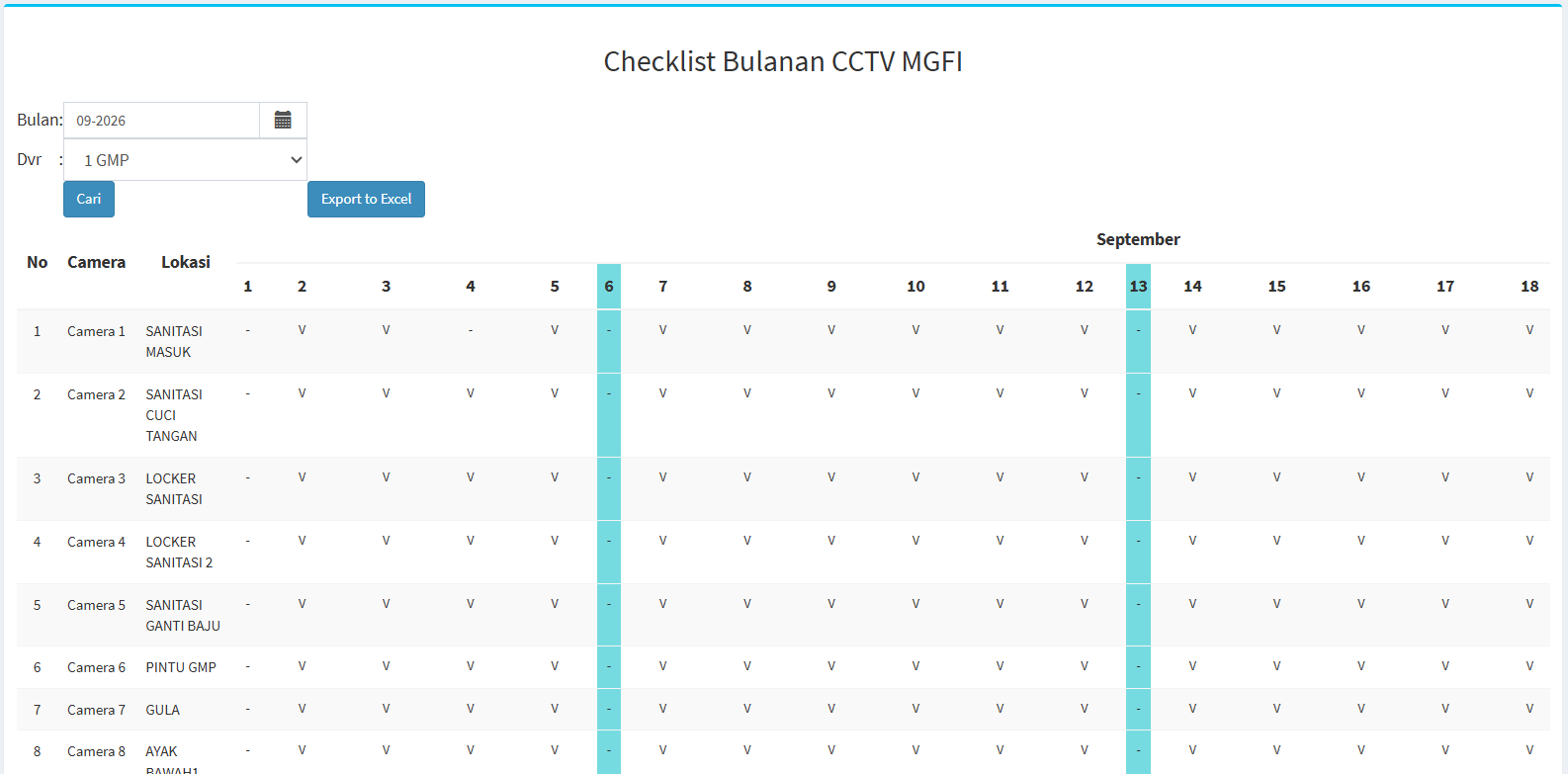
Laporan Bulanan MGFI
Menu Laporan Bulanan MGFI digunakan untuk melihat laporan checklist CCTV bulanan pada plant PT. MGFI. Klik tombol Laporan Bulanan MGFI. Sistem akan menampilkan halaman Checklist Bulanan CCTV MGFI. Halaman ini tersedia pula tombol Export to Excel untuk mengekspor laporan.

-
-
Membaca Laporan Bulanan MGFIPada tabel laporan, informasi utama yang ditampilkan meliputi:
Kolom
Keterangan
No
Nomor urut kamera.
Camera
Menampilkan nama atau nomor kamera.
Lokasi
Menampilkan lokasi pemasangan kamera.
Tanggal 1–31
Menampilkan hasil checklist kamera pada masing-masing tanggal dalam bulan yang dipilih.
-
-
Tips & Catatan Penting
-
Pastikan DVR yang dipilih sesuai dengan lokasi perangkat yang sedang diperiksa.
-
Pilih Kerja atau Libur sesuai kondisi hari saat checklist dilakukan.
-
Pastikan informasi DVR seperti IP Address, Port, Username, Password, dan DVR ID diisi sesuai konfigurasi perangkat.
-
Pastikan Lokasi Kamera dan DVR Channel sesuai dengan kondisi pemasangan sebenarnya.
-
Gunakan status Aktif/Tidak Aktif sesuai kondisi perangkat yang berlaku.
-
Gunakan History Camera apabila perlu melihat riwayat perubahan kamera.
-
Gunakan Laporan Bulanan untuk memantau kondisi kamera dari hari ke hari.
-
Perhatikan kode V, S, C, dan N pada laporan untuk mengetahui kondisi masing-masing kamera.
-
Gunakan Export to Excel apabila laporan perlu disimpan atau diolah lebih lanjut.
-
Gunakan fitur Search dan Show Entries untuk mempermudah pencarian dan pengelolaan data yang jumlahnya
-
-