Access Requisition - INDONESIA
DASHBOARD
Panduan Modul Access Requisition
Lokasi Modul:
Access Requisition > Dashboard
Dashboard merupakan halaman utama pada Access Requisition yang digunakan untuk melihat ringkasan informasi dan status pengajuan yang tercatat pada sistem. Melalui halaman ini, pengguna dapat memantau jumlah pengajuan berdasarkan status seperti New, Approved, On Progress, Reject, dan Finished, serta melihat ringkasan data dari beberapa jenis pengajuan yang tersedia pada Access Requisition.
Tujuan
Halaman Dashboard digunakan untuk memberikan gambaran umum mengenai kondisi pengajuan yang terdapat pada sistem Access Requisition. Informasi pada halaman ini membantu pengguna untuk mengetahui jumlah pengajuan baru, pengajuan yang sedang diproses, pengajuan yang telah disetujui, ditolak, maupun telah selesai. Dashboard juga menampilkan ringkasan berdasarkan jenis pengajuan sehingga pengguna dapat melakukan pemantauan data dengan lebih mudah.
Tampilan Utama
Pada halaman Dashboard terdapat beberapa bagian informasi yang menampilkan ringkasan data pengajuan.
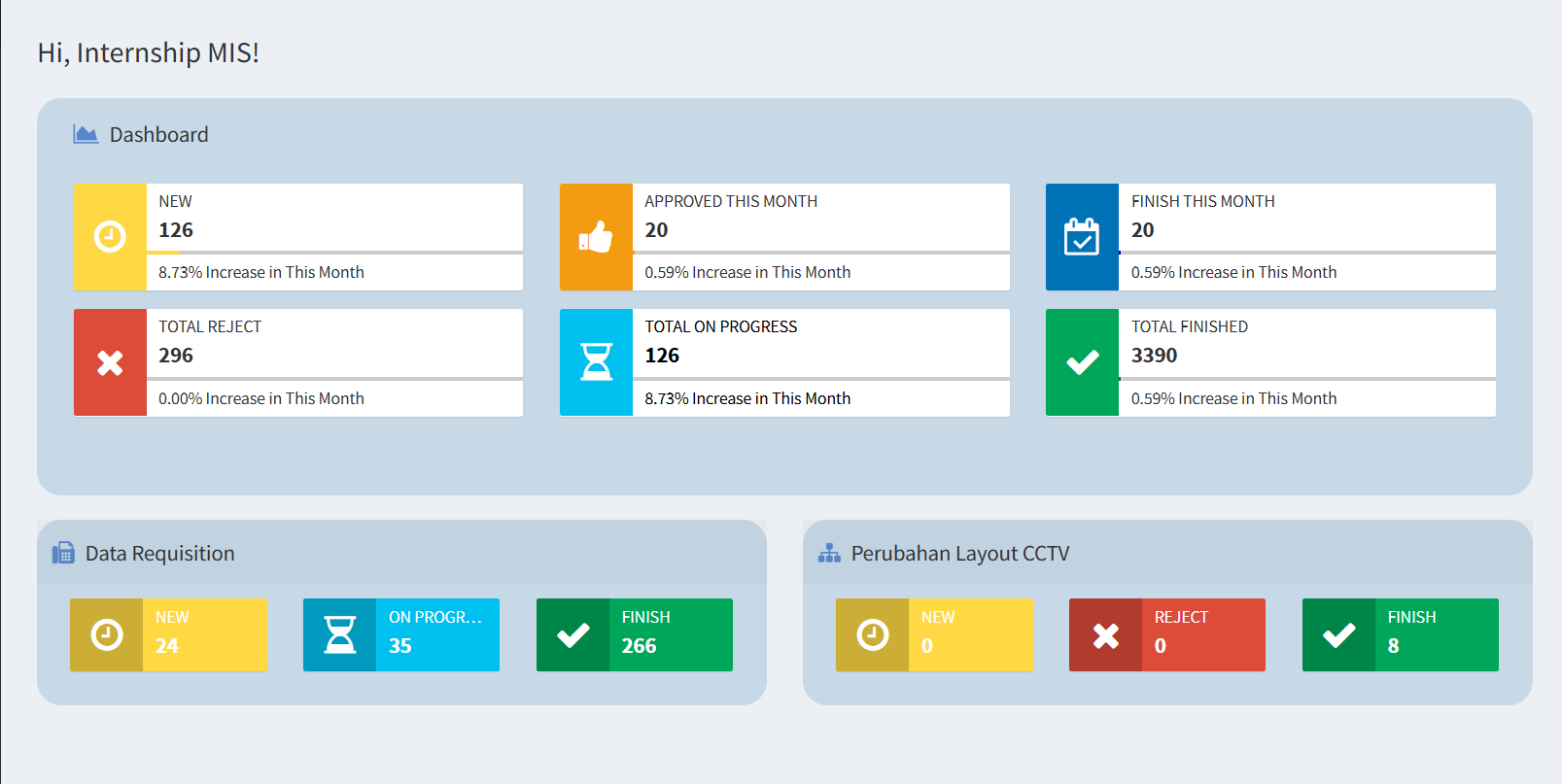
Pada halaman dashboard diatas menampilkan ringkasan beberapa data pengajuan yang terdiri dari:
-
Ringkasan Status Pengajuan
Bagian Dashboard menampilkan informasi keseluruhan pengajuan berdasarkan status yang terdapat pada sistem. Terdapat beberapa informasi sebagai berikut:
Informasi
Keterangan
New
Menampilkan jumlah pengajuan baru yang tercatat pada sistem ini dan masih berada pada status new
Approved This Month
Menampilkan jumlah pengajuan yang telah mendapatkan persetujuan pada bulan berjalan.
Finish This Month
Menampilkan jumlah pengajuan yang telah selesai pada bulan berjalan.
Total Reject
Menampilkan jumlah keseluruhan pengajuan dengan status Reject atau ditolak.
Total On Progress
Menampilkan jumlah pengajuan yang masih berada dalam proses pengerjaan.
Total Finished
Menampilkan jumlah keseluruhan pengajuan yang telah selesai diproses.
Pada beberapa informasi juga terdapat keterangan berupa persentase Increase in This Month. Informasi tersebut merupakan indikator peningkatan data yang ditampilkan oleh sistem untuk bulan berjalan.
Contoh Tampilan
Pada contoh Dashboard di atas terdapat informasi:
-
New: 126 pengajuan
-
Approved This Month: 20 pengajuan
-
Finish This Month: 20 pengajuan
-
Total Reject: 296 pengajuan
-
Total On Progress: 126 pengajuan
-
Total Finished: 3390 pengajuan
Jumlah tersebut mengikuti data yang tersimpan pada sistem dan dapat berubah sesuai dengan proses pengajuan yang dilakukan.
-
-
Data Pengajuan
Bagian Data Requisition digunakan untuk menampilkan ringkasan status pengajuan pada kategori Data Requisition.Status Keterangan New Menampilkan jumlah Data Requisition yang masih berstatus baru. On Progress Menampilkan jumlah Data Requisition yang sedang dalam proses pengerjaan. Finish Menampilkan jumlah Data Requisition yang telah selesai diproses. Pada contoh tampilan Dashboard terdapat:
New: 24, On Progress: 35, dan Finish: 266.
Informasi tersebut memudahkan pengguna untuk mengetahui kondisi Data Requisition tanpa harus membuka daftar pengajuan satu per satu.
-
Perubahan Layout CCTV
Bagian Perubahan Layout CCTV menampilkan ringkasan status pengajuan yang berkaitan dengan perubahan layout CCTV. Informasi yang tersedia meliputi:
Status
Keterangan
New
Menampilkan jumlah pengajuan Perubahan Layout CCTV yang masih berstatus baru.
On Progress
Menampilkan jumlah pengajuan Perubahan Layout CCTV yang ditolak.
Finish
Menampilkan jumlah pengajuan Perubahan Layout CCTV yang telah selesai diproses.
Pada contoh tampilan Dashboard terdapat:
New: 0, Reject: 0, dan Finish: 8.
Jumlah data akan diperbarui mengikuti status pengajuan yang terdapat pada sistem.
Menu NavigasiPada bagian sebelah kiri halaman terdapat menu navigasi yang digunakan untuk mengakses fitur-fitur pada Access Requisition. Menu yang tersedia antara lain Dashboard, Pengajuan, Persetujuan, Checklist, MIS, dan Guide Book. Beberapa menu memiliki submenu yang dapat ditampilkan dengan menekan menu atau ikon panah yang tersedia.
Tips & Catatan Penting
-
Gunakan Dashboard untuk melihat kondisi pengajuan secara umum sebelum membuka detail pengajuan.
-
Data pada Dashboard mengikuti pengajuan dan perubahan status yang tercatat pada sistem.
-
Status On Progress menunjukkan pengajuan yang sedang diproses.
-
Status Finish/Finished menunjukkan pengajuan yang telah selesai diproses.
-
Untuk melihat informasi atau melakukan proses lebih lanjut terhadap pengajuan, gunakan menu terkait pada sidebar Access Requisition.
-
PENGAJUAN
ATMI
Panduan Modul Pengajuan
Lokasi Modul:
Access Requisition > Pengajuan > ATMI
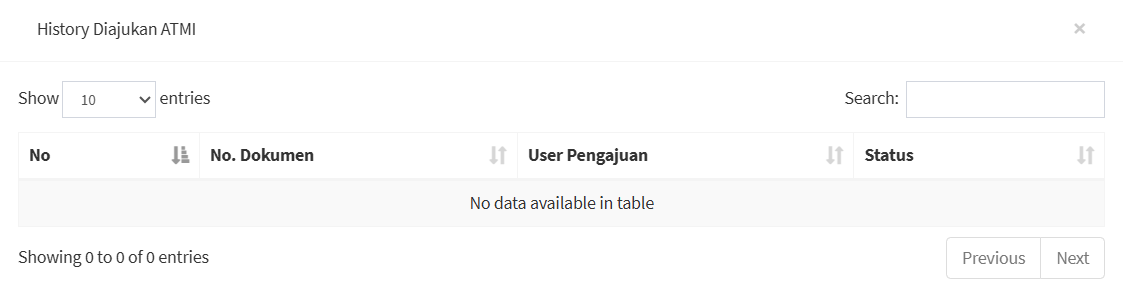
Pengajuan ATMI (Akses Transfer Media Informasi) digunakan untuk membuat pengajuan terkait akses transfer media informasi melalui sistem Access Requisition. Halaman ini dapat membuat pengajuan ATMI baru, melihat daftar pengajuan yang sedang ditampilkan pada sistem, serta melihat riwayat pengajuan ATMI yang pernah diajukan.
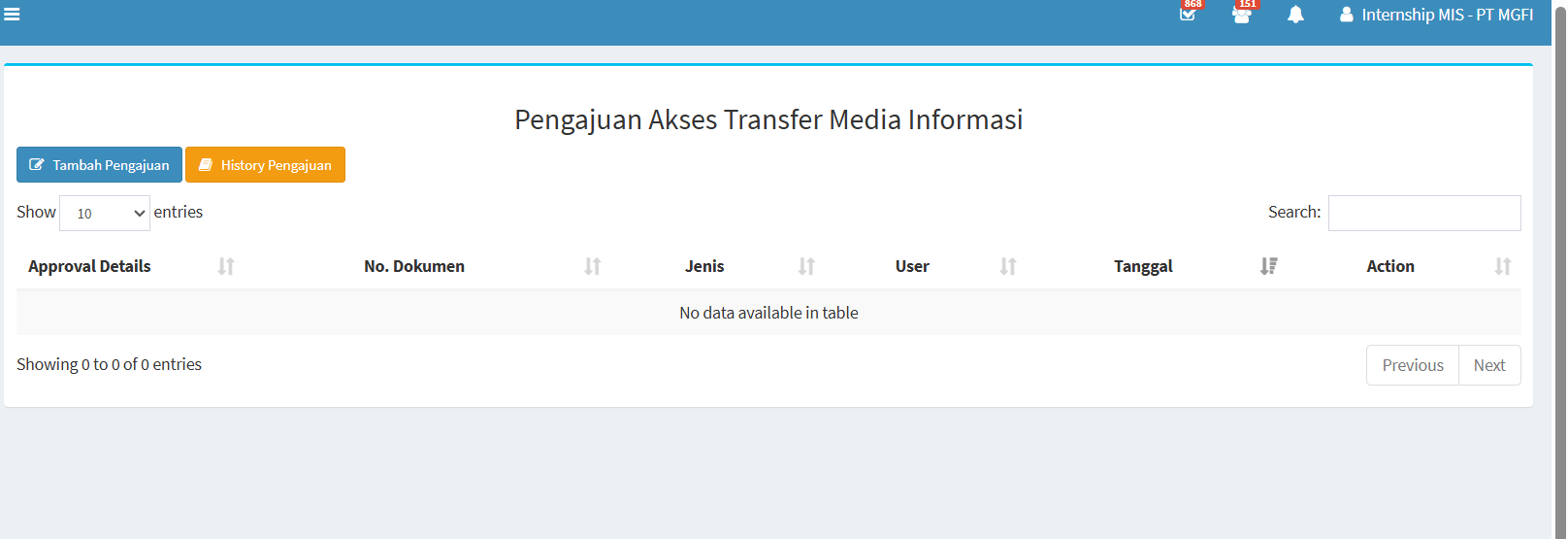
Pada halaman ini terdapat beberapa fungsi utama, yaitu Tambah Pengajuan, History Pengajuan, tabel daftar pengajuan, fitur pencarian, dan pengaturan jumlah data yang ditampilkan.
|
Bagian |
Keterangan |
|---|---|
|
Tambah Pengajuan |
Digunakan untuk membuat pengajuan ATMI baru. |
|
History Pengajuan |
Digunakan untuk melihat riwayat pengajuan ATMI yang pernah diajukan. |
|
Show Entries |
Digunakan untuk menentukan jumlah data yang ditampilkan pada tabel. |
|
Search |
Digunakan untuk mencari data tertentu pada daftar pengajuan. |
|
Approval Details |
Menampilkan informasi terkait proses atau detail persetujuan pengajuan. |
|
No. Dokumen |
Menampilkan nomor dokumen pengajuan ATMI. |
|
Jenis |
Menampilkan jenis pengajuan yang diajukan. |
|
User |
Menampilkan user yang berkaitan dengan pengajuan. |
|
Tanggal |
Menampilkan tanggal pengajuan dibuat atau dicatat pada sistem. |
|
Action |
Menampilkan aksi yang tersedia terhadap data pengajuan. |
|
Previous / Next |
Digunakan untuk berpindah ke halaman data sebelumnya atau berikutnya apabila jumlah data lebih dari satu halaman. |
-
Tambah Pengajuan
Untuk membuat pengajuan ATMI baru:
-
-
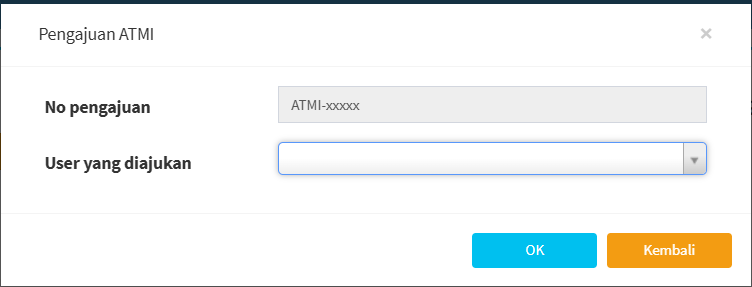
langkah pertama klik "tambah pengajuan", setelah tombol di klik akan menampilakan form pengajuan ATMI

-
Pada form Pengajuan ATMI terdapat field No pengajuan.
Nomor pengajuan ditampilkan dengan format:
ATMI-xxxxx
-
Pada field User Yang diajukan, klik pilihan yang tersedia kemudian pilih user yang akan dibuatkan pengajuan ATMI.
-
Pastikan user yang dipilih sudah sesuai sebelum mengklik tombol "OK"
-
-
History Pengajuan

Akses Aplikasi
Panduan Modul Pengajuan
Lokasi Modul:
Access Requisition > Pengajuan > Akses Aplikasi
Pengajuan Akses Aplikasi digunakan untuk mengajukan kebutuhan akses terhadap aplikasi yang tersedia pada sistem perusahaan. Pengguna dapat menentukan aplikasi yang akan diajukan dan user yang membutuhkan akses tersebut. Aplikasi yang tersedia dikelompokkan berdasarkan jenisnya, seperti ERP dan NON ERP, sehingga pengguna dapat memilih aplikasi sesuai dengan kebutuhan.
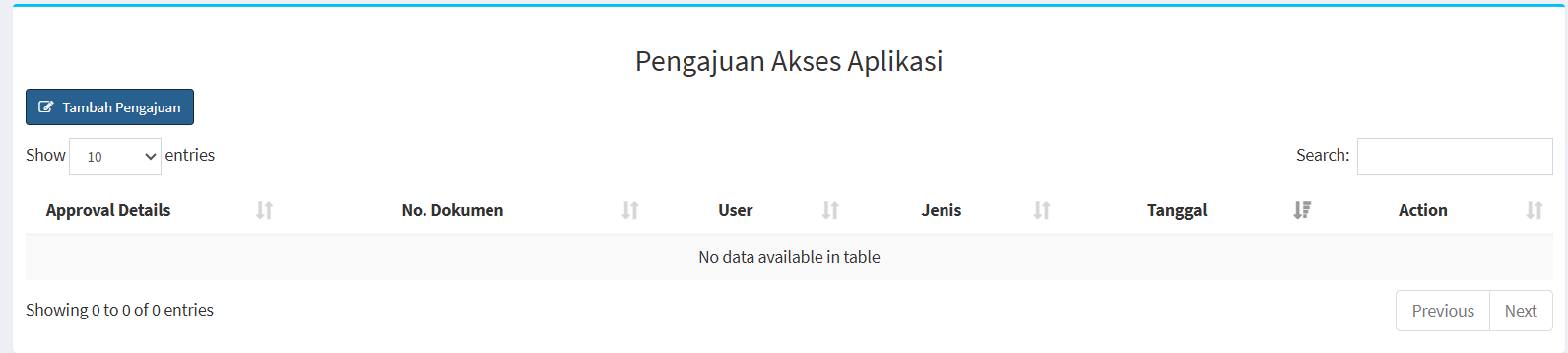
Pada halaman utama terdapat tombol Tambah Pengajuan, tabel daftar pengajuan, fitur pencarian, serta pengaturan jumlah data yang ditampilkan.
Penjelasan Kolom:
| Bagian | Keterangan |
|---|---|
| Tambah Pengajuan | Digunakan untuk membuat pengajuan akses aplikasi baru. |
| Show Entries | Digunakan untuk mengatur jumlah data yang ditampilkan pada tabel. |
| Search | Digunakan untuk mencari data pengajuan tertentu. |
| Approval Details | Menampilkan informasi mengenai proses atau detail persetujuan pengajuan. |
| No. Dokumen | Menampilkan nomor dokumen dari pengajuan akses aplikasi. |
| User | Menampilkan user yang berkaitan dengan pengajuan akses aplikasi. |
| Jenis | Menampilkan jenis aplikasi yang diajukan. |
| Tanggal | Menampilkan tanggal pengajuan dibuat atau tercatat pada sistem. |
| Action | Menampilkan aksi yang dapat dilakukan terhadap data pengajuan. |
| Previous / Next | Digunakan untuk berpindah ke halaman data sebelumnya atau berikutnya. |
Pengajuan Akses Aplikasi
Berikut langkah-langkah membuat pengajuan akses aplikasi
-
Pertama mengklik tombol "tambah pengajuan" setelah tombol di klik akan menampilkan form pengajuan akses aplikasi

-
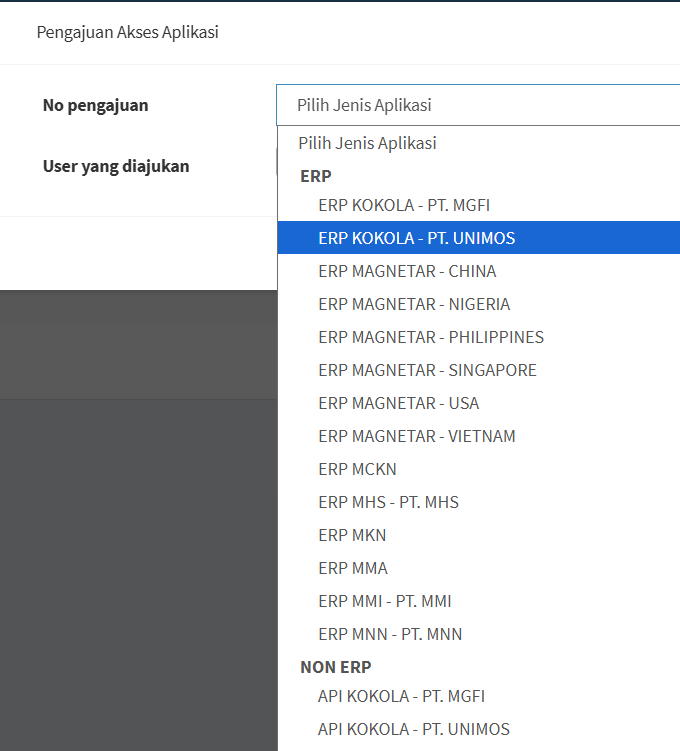
Pada form pengajuan, buka pilihan Jenis Aplikasi. sistem akan menampilkan daftar aplikasi yang tersedia dan dikelompokkan berdasarkan kategori aplikasi. Pada tampilan tersebut terdapat dua kelompok utama, yaitu:
Jenis
Keterangan
ERP
Berisi pilihan aplikasi ERP yang tersedia pada beberapa perusahaan atau unit.
NON ERP
Berisi pilihan aplikasi selain ERP yang tersedia pada sistem.
-
Pada field User Yang diajukan, pilih user yang membutuhkan akses terhadap aplikasi tersebut. dan pastikan user tersebut telah sesuai dengan pengajuan yang akan dibuat.
-
Pastikan semua form telah terisi sebelum mengklik tombol "OK"
Perubahan Aplikasi
Panduan Modul Pengajuan
Lokasi Modul:
Access Requisition > Pengajuan > Perubahan Aplikasi
Tampilan Utama
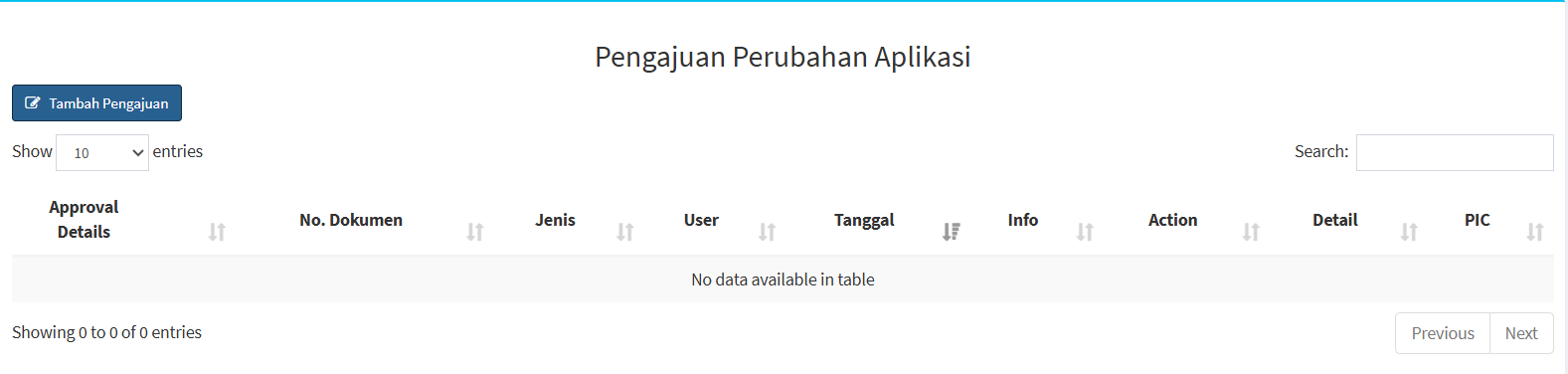
Halaman Pengajuan Perubahan Aplikasi digunakan untuk melihat daftar pengajuan yang telah dibuat serta membuat pengajuan baru. Pada halaman ini tersedia tombol Tambah Pengajuan, tabel daftar pengajuan, fitur Search, dan pengaturan jumlah data yang ditampilkan.
Penjelasan Tampilan
| Bagian | Keterangan |
|---|---|
| Tambah Pengajuan | Digunakan untuk membuat pengajuan Perubahan Aplikasi baru. |
| Show Entries | Digunakan untuk menentukan jumlah data yang ditampilkan pada tabel. |
| Search | Digunakan untuk mencari pengajuan berdasarkan kata kunci tertentu. |
| Approval Details | Menampilkan informasi mengenai proses atau detail approval pengajuan. |
| No. Dokumen | Menampilkan nomor dokumen pengajuan. |
| Jenis | Menampilkan jenis aplikasi atau pengajuan yang dipilih. |
| User | Menampilkan user yang berkaitan dengan pengajuan. |
| Tanggal | Menampilkan tanggal pengajuan dibuat atau tercatat pada sistem. |
| Info | Menampilkan informasi mengenai kondisi atau status pengajuan. |
| Action | Menampilkan tindakan yang dapat dilakukan terhadap pengajuan. |
| Detail | Digunakan untuk membuka informasi detail pengajuan apabila tersedia. |
| PIC | Menampilkan PIC yang berkaitan dengan proses pengajuan apabila telah ditentukan. |
-
Membuat Pengajuan Perubahan Aplikasi
Untuk membuat pengajuan baru, klik tombol:
" Tambah Pengajuan"
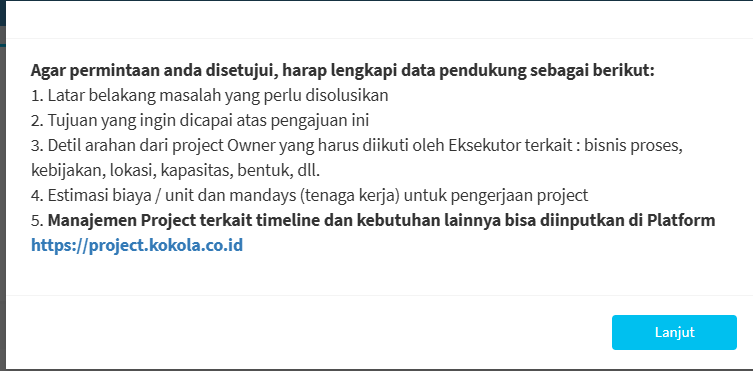
Sebelum masuk ke form pemilihan aplikasi, sistem akan menampilkan informasi mengenai data pendukung yang perlu disiapkan.

-
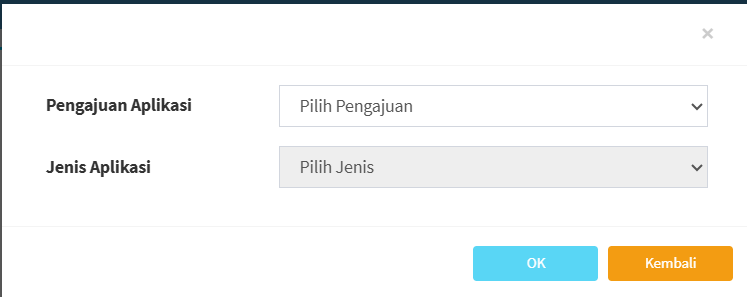
Memilih Pengajuan Aplikasi
Setelah tombol Lanjut dipilih, sistem menampilkan form pengajuan.

Pada form terdapat dua field utama:
Field
Keterangan
Pengajuan Aplikasi
Digunakan untuk menentukan jenis pengajuan aplikasi yang akan dibuat.
Jenis Aplikasi
Digunakan untuk menentukan aplikasi yang berkaitan dengan pengajuan.
OK
Digunakan untuk melanjutkan proses setelah pilihan telah ditentukan.
Kembali
Digunakan untuk kembali atau membatalkan proses pada tahap tersebut.
X
Digunakan untuk menutup form.
-
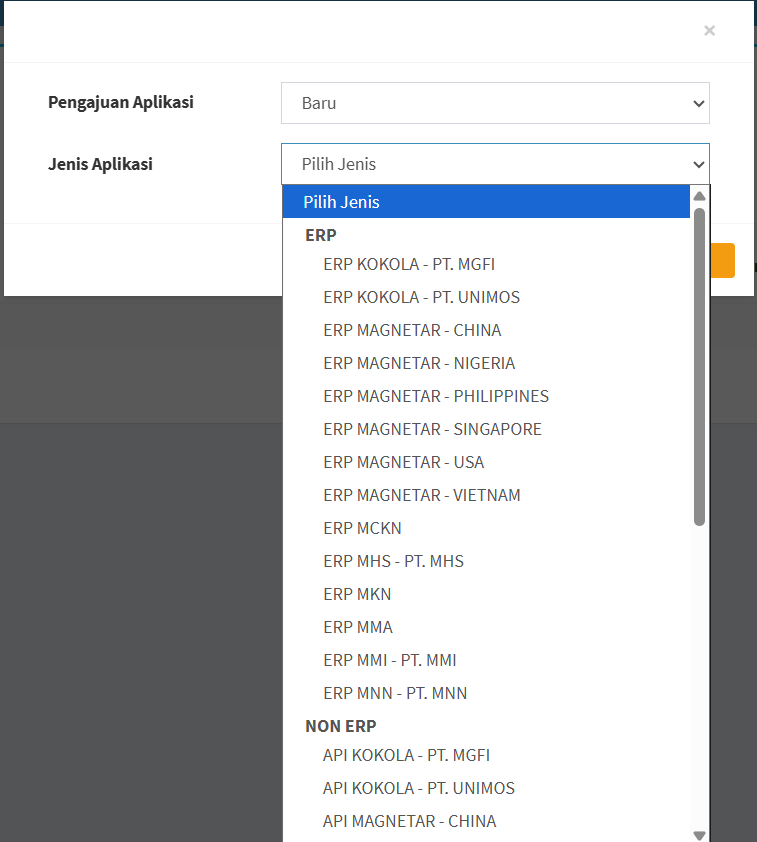
Memilih Jenis Pengajuan
Pada field Pengajuan Aplikasi, pilih jenis pengajuan sesuai dengan kebutuhan. Pada contoh tampilan, pilihan yang digunakan adalah:
"Baru"
Artinya pengajuan yang sedang dibuat merupakan pengajuan aplikasi baru sesuai pilihan yang tersedia pada sistem.
-
Memilih Jenis Aplikasi
Setelah menentukan Pengajuan Aplikasi, pilih aplikasi melalui field Jenis Aplikasi. Aplikasi pada sistem dikelompokkan berdasarkan kategori seperti:

-
Memilih Aplikasi yang Sesuai
Pastikan aplikasi yang dipilih telah sesuai dengan:
perusahaan → sistem/aplikasi → kebutuhan pengajuan
Perhatikan nama perusahaan pada pilihan aplikasi karena aplikasi yang sama dapat tersedia untuk beberapa perusahaan atau unit yang berbeda.
Sebagai contoh:
ERP KOKOLA - PT. MGFI
berbeda dengan:
ERP KOKOLA - PT. UNIMOS
meskipun keduanya menggunakan ERP KOKOLA.
-
Melanjutkan Proses Pengajuan
Setelah Pengajuan Aplikasi dan Jenis Aplikasi telah dipilih, klik tombol:
"OK"
Sistem akan melanjutkan pengguna ke tahap berikutnya sesuai dengan jenis aplikasi dan pengajuan yang dipilih.
Apabila pengguna tidak ingin melanjutkan, klik:
"Kembali"
Working Permit
Panduan Modul Pengajuan
Lokasi Modul:
Access Requisition > Pengajuan > Working Permit
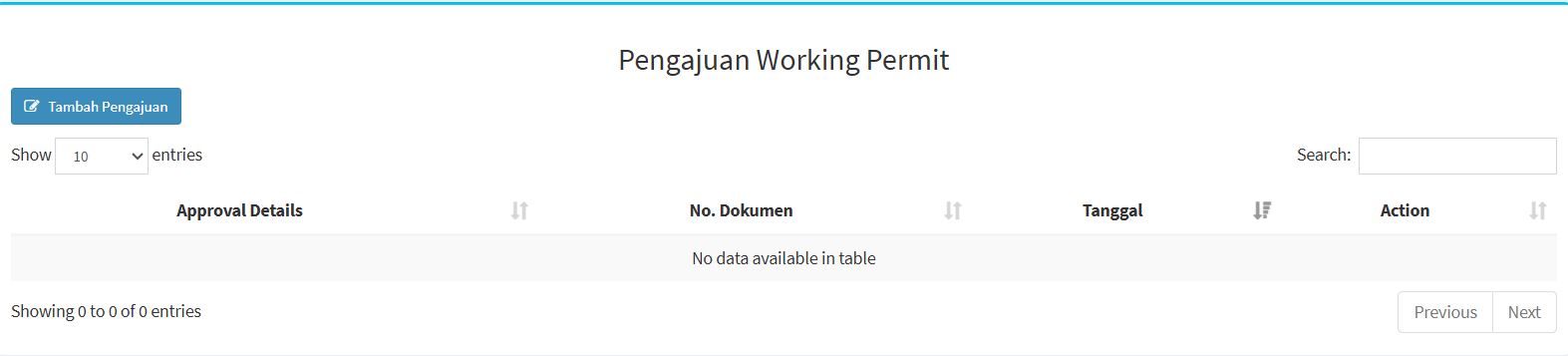
Pada halaman Pengajuan Working Permit, dapat terlihat daftar pengajuan Working Permit yang telah dibuat. Pada halaman utama terdapat tombol Tambah Pengajuan, tabel daftar pengajuan, fitur pencarian, serta pengaturan jumlah data yang ditampilkan.
| Bagian | Keterangan |
|---|---|
| Tambah Pengajuan | Digunakan untuk membuat pengajuan Working Permit baru. |
| Show Entries | Digunakan untuk mengatur jumlah data yang ditampilkan pada tabel. |
| Search | Digunakan untuk mencari data pengajuan tertentu. |
| Approval Details | Menampilkan informasi mengenai proses persetujuan pengajuan. |
| No. Dokumen | Menampilkan nomor dokumen Working Permit. |
| Tanggal | Menampilkan tanggal pengajuan atau tanggal yang tercatat pada dokumen. |
| Action | Menampilkan aksi yang tersedia untuk pengajuan tersebut. |
| Previous / Next | Digunakan untuk berpindah antarhalaman apabila jumlah data lebih dari satu halaman. |
Pada beberapa kolom tersedia ikon sorting yang dapat digunakan untuk mengurutkan data. Apabila belum terdapat pengajuan yang dapat ditampilkan, sistem akan menampilkan informasi “No data available in table”.
-
Pengajuan Working Permit


-
Pertama mengklik tombol "tambah pengajuan" setelah tombol di klik akan menampilkan form pengajuan working permit
-
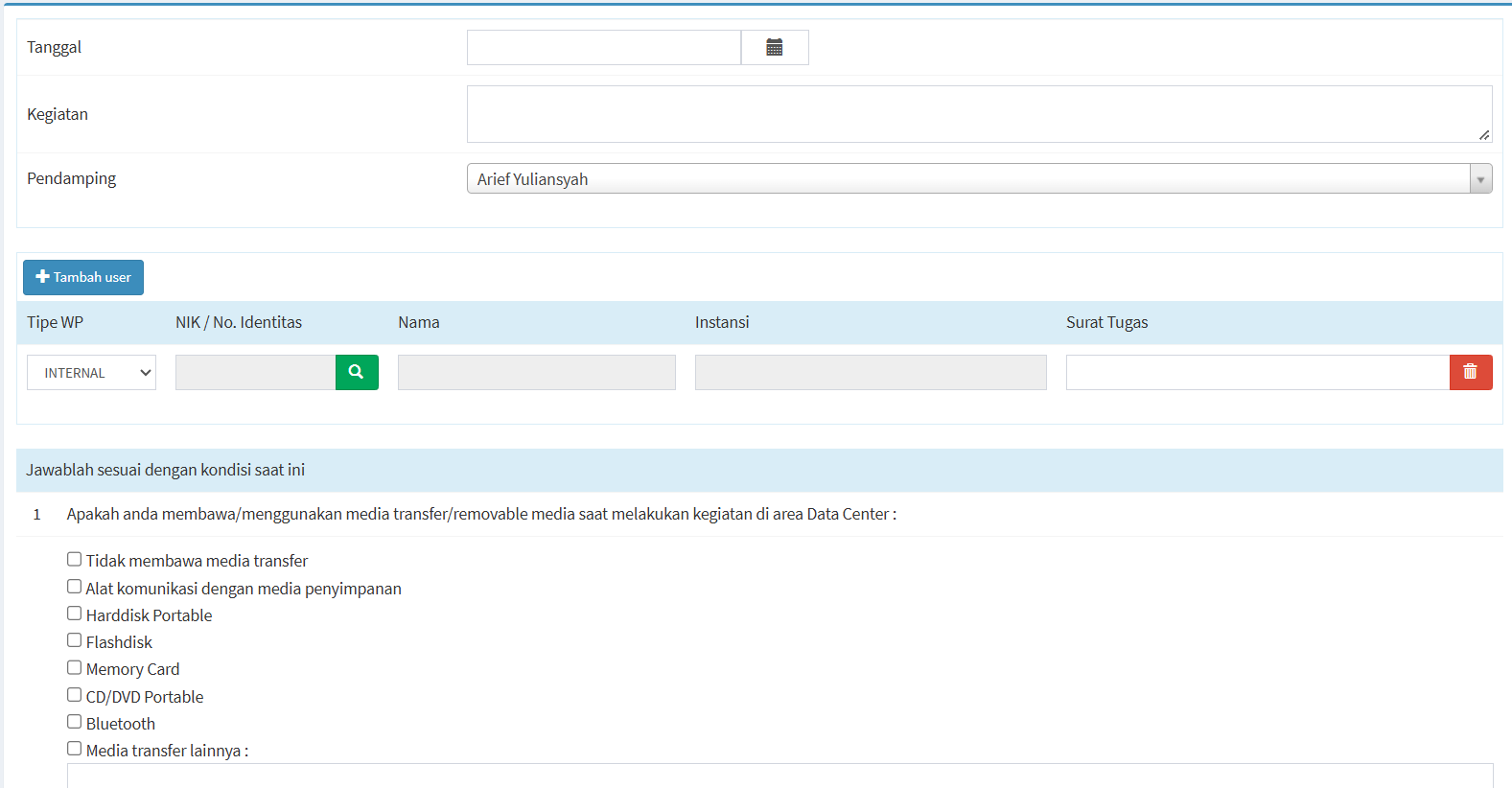
Setelah mengklik tombol "tambah pengajuan" akan menampilkan form pengisian kegiatan yang perlu dilengkapi. Pada bagian awal form, data yang perlu melengkapi informasi mengenai kegiatan yang akan dilakukan.
Field
Keterangan
Tanggal
Digunakan untuk menentukan tanggal pelaksanaan kegiatan.
Kegiatan
Digunakan untuk menjelaskan kegiatan atau pekerjaan yang akan dilakukan di area Data Center.
Pendamping
Digunakan untuk memilih pihak yang akan mendampingi kegiatan.
-
Setelah itu mengisi form menambahkan user, yang terdiri dari beberapa field pengisian
Field
Keterangan
Tipe WP
Digunakan untuk menentukan tipe Working Permit, misalnya INTERNAL.
NIK / No. Identitas
Digunakan untuk memasukkan NIK atau nomor identitas user.
Nama
Menampilkan atau digunakan untuk mengisi nama user.
Instansi
Digunakan untuk mencantumkan instansi atau perusahaan user.
Surat Tugas
Digunakan untuk mencantumkan atau melampirkan informasi surat tugas apabila diperlukan.
Ikon Search
Digunakan untuk melakukan pencarian berdasarkan NIK atau identitas yang dimasukkan.
Ikon Delete
Digunakan untuk menghapus data user dari pengajuan.
-
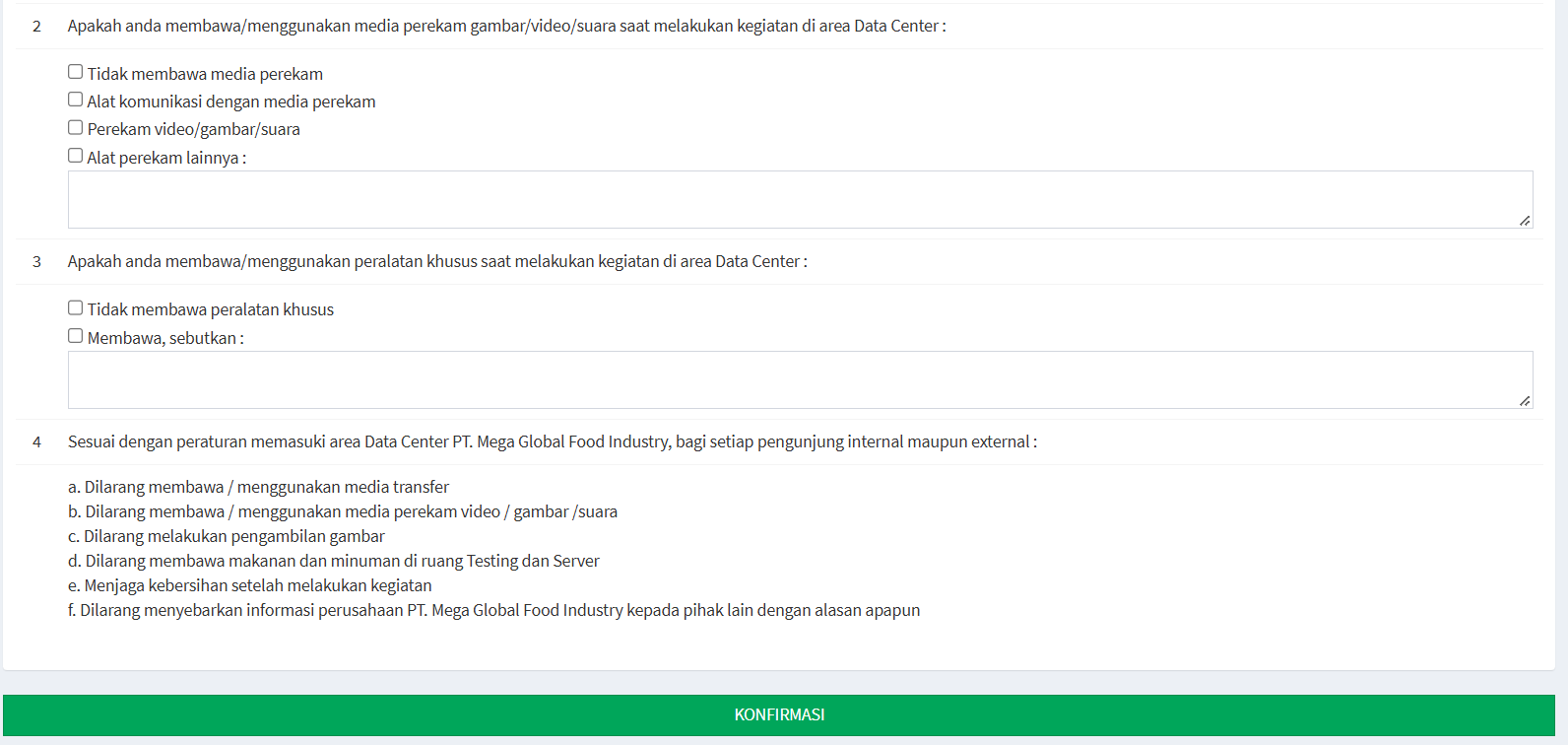
Dan yang terakhir informasi kondisi kegiatan, Setelah data kegiatan dan user dilengkapi, ada beberapa pengisian yang perlu dijawab sesuai dengan kondisi saat kegiatan dilakukan. Bagian ini digunakan untuk memberikan informasi mengenai barang, perangkat, atau peralatan yang akan dibawa atau digunakan ketika berada di area Data Center.
-
Media Transfer / Removable Media: Pertanyaan pertama berkaitan dengan penggunaan media transfer atau removable media selama kegiatan di area Data Center.
-
Media Perekam: Pertanyaan berikutnya berkaitan dengan media yang dapat digunakan untuk melakukan perekaman gambar, video, atau suara.
-
Peralatan Khusus: Pengguna juga perlu memberikan informasi mengenai penggunaan peralatan khusus selama kegiatan.
-
-
-
Peraturan Memasuki Area Data Center
Pada bagian akhir form terdapat informasi mengenai peraturan yang harus diperhatikan ketika memasuki area Data Center PT. Mega Global Food Industry, baik untuk pengunjung internal maupun eksternal. Peraturan yang tercantum pada sistem meliputi:
-
Dilarang membawa / menggunakan media transfer
-
Dilarang membawa / menggunakan media perekam video / gambar /suara
-
Dilarang melakukan pengambilan gambar
-
Dilarang membawa makanan dan minuman di ruang Testing dan Server
-
Menjaga kebersihan setelah melakukan kegiatan
-
Dilarang menyebarkan informasi perusahaan PT. Mega Global Food Industry kepada pihak lain dengan alasan apapun
-
Data Requisition
Panduan Modul Pengajuan
Lokasi Modul:
Access Requisition > Pengajuan > Data Requisition
Tampilan utama
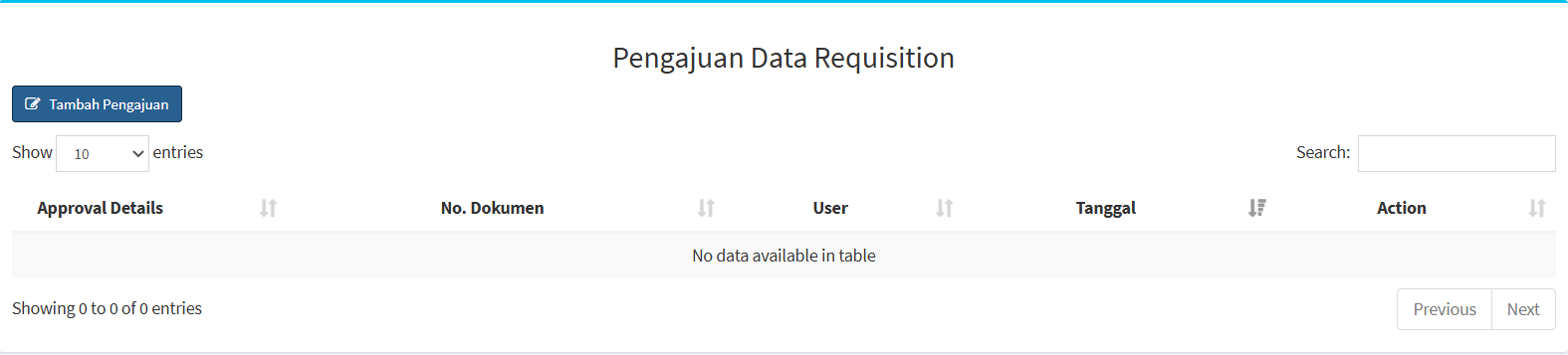
Pada halaman Pengajuan Data Requisition, dapat terlihat daftar pengajuan permintaan data yang tersedia pada sistem. Pada halaman ini terdapat beberapa fungsi utama, yaitu tombol Tambah Pengajuan, tabel daftar pengajuan, fitur pencarian, serta pengaturan jumlah data yang ditampilkan.
Penjelasan Tampilan
| Bagian | Keterangan |
|---|---|
| Tambah Pengajuan | Digunakan untuk membuat pengajuan Data Requisition baru. |
| Show Entries | Digunakan untuk mengatur jumlah data yang ditampilkan pada tabel. |
| Search | Digunakan untuk mencari data pengajuan tertentu. |
| Approval Details | Menampilkan informasi mengenai proses atau detail persetujuan pengajuan. |
| No. Dokumen | Menampilkan nomor dokumen dari pengajuan Data Requisition. |
| User | Menampilkan user yang berkaitan dengan pengajuan. |
| Tanggal | Menampilkan tanggal pengajuan dibuat atau tercatat pada sistem. |
| Action | Menampilkan aksi yang tersedia terhadap data pengajuan. |
| Previous / Next | Digunakan untuk berpindah ke halaman data sebelumnya atau berikutnya. |
Pengajuan Data Requisition
-
Pertama mengklik tombol "tambah pengajuan" setelah tombol di klik akan menampilkan form pengajuan data requisition
-
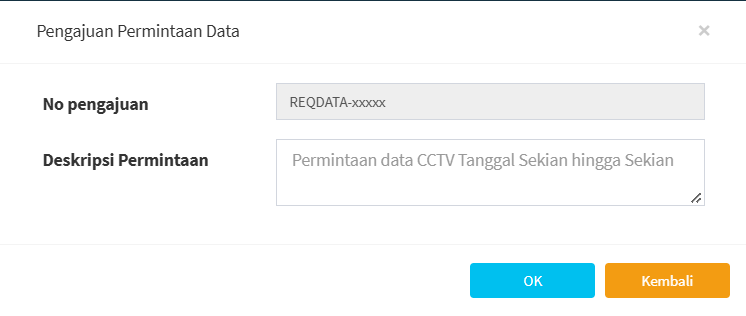
Setelah mengklik tombol "tambah pengajuan" akan menampilkan form pengisian data requisition yang perlu dilengkapi. Data yang perlu dilengkapi meliputi:

-
No. Pengajuan: Nomor identifikasi pengajuan Data Requisition.
-
Deskripsi Permintaan: Digunakan untuk menjelaskan data yang dibutuhkan dalam pengajuan.
-
PERSETUJUAN
Panduan Modul Persetujuan
Lokasi Modul:
Access Requisition > Persetujuan
Tampilan Utama

Halaman ini menampilkan "list persetujuan pengajuan" yang akan masuk proses persetujuan. Pada halaman ini terdapat tabel daftar pengajuan serta beberapa fitur untuk membantu pengguna melihat dan mencari data.
Penjelasan Tampilan
| Bagian | Keterangan |
|---|---|
| Show Entries | Digunakan untuk menentukan jumlah data pengajuan yang ditampilkan dalam satu halaman. |
| Search | Digunakan untuk mencari data pengajuan berdasarkan kata kunci tertentu. |
| Approval Details | Menampilkan informasi atau detail proses persetujuan dari pengajuan. |
| No. Dokumen | Menampilkan nomor dokumen dari masing-masing pengajuan. |
| Jenis | Menampilkan jenis pengajuan yang diajukan. |
| User | Menampilkan user yang berkaitan dengan pengajuan. |
| Tanggal | Menampilkan tanggal pengajuan dibuat atau tercatat pada sistem. |
| Action | Menampilkan tindakan yang tersedia untuk memproses pengajuan. |
| Previous / Next | Digunakan untuk berpindah ke halaman data sebelumnya atau berikutnya. |
Tips & Catatan Penting
-
Pastikan pengajuan yang akan diproses telah sesuai dengan No. Dokumen dan User yang tercantum.
-
Periksa Jenis pengajuan sebelum melakukan proses persetujuan.
-
Gunakan Approval Details untuk melihat informasi proses approval dari pengajuan.
-
Gunakan fitur Search untuk menemukan pengajuan tertentu dengan lebih cepat.
-
Gunakan Show Entries untuk menyesuaikan jumlah data yang ditampilkan.
-
Pastikan detail pengajuan telah diperiksa sebelum melakukan tindakan pada bagian Action.
-
Apabila muncul “No data available in table”, berarti belum terdapat pengajuan yang dapat ditampilkan atau diproses pada halaman tersebut.
CHECKLIST
CCTV
Panduan Modul Checklist
Lokasi Modul:
Access Requisition > Checklist > CCTV
-
Tampilan Utama Checklist CCTV
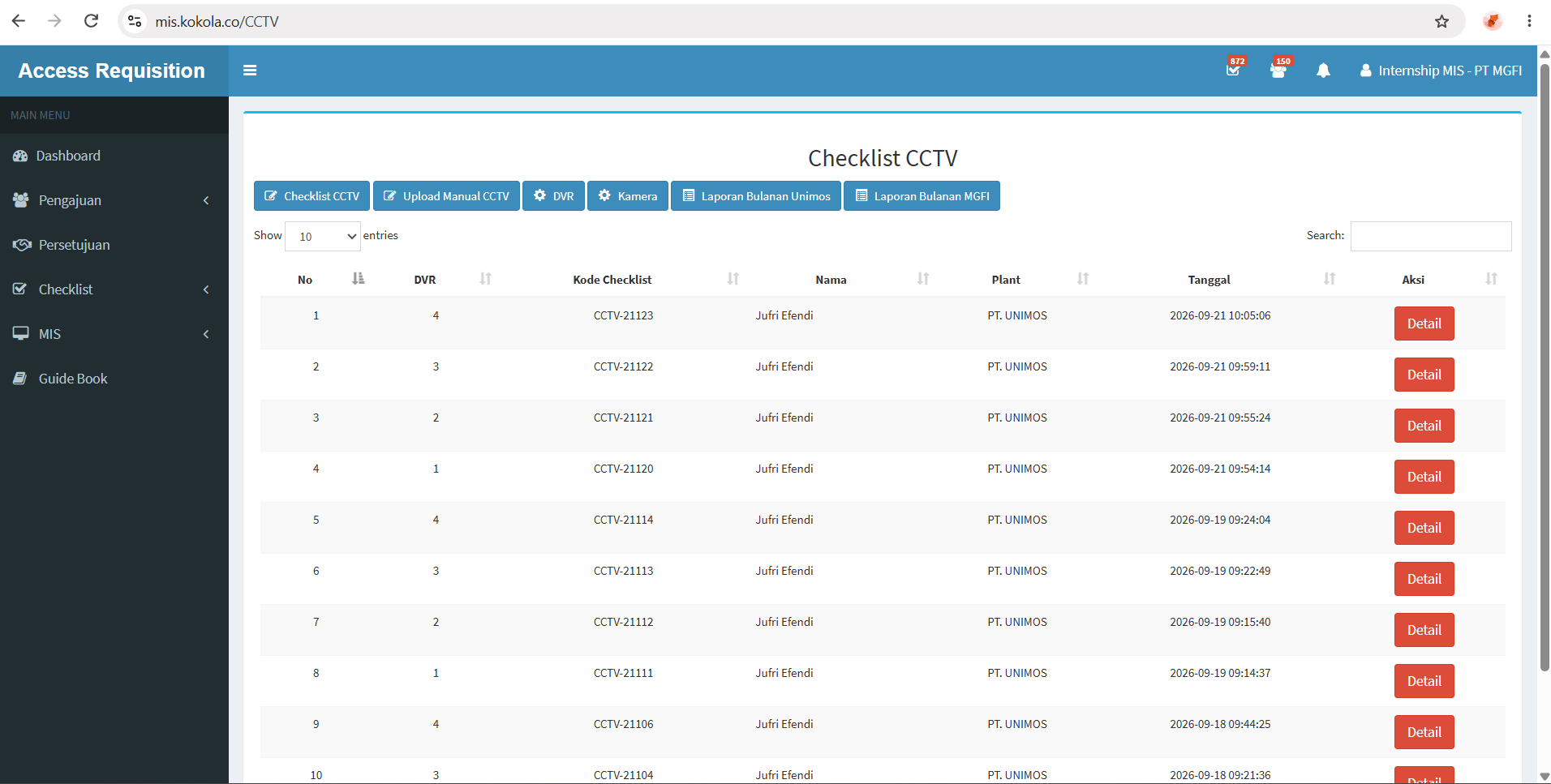
Pada halaman utama terdapat beberapa fungsi yang digunakan untuk melakukan checklist dan pengelolaan perangkat CCTV, yaitu:
|
Fitur |
Keterangan |
|---|---|
|
Checklist CCTV |
Digunakan untuk melakukan pengisian checklist kondisi CCTV. |
|
Upload Manual CCTV |
Digunakan untuk membuka fungsi upload data/manual CCTV yang tersedia pada sistem. |
|
DVR |
Digunakan untuk mengelola data DVR. |
|
Kamera |
Digunakan untuk mengelola data kamera CCTV. |
|
Laporan Bulanan Unimos |
Digunakan untuk melihat laporan checklist CCTV bulanan untuk plant PT. UNIMOS. |
|
Laporan Bulanan MGFI |
Digunakan untuk melihat laporan checklist CCTV bulanan untuk plant PT. MGFI. |
-
Penjelasan Tabel Checklist CCTV
Tabel Checklist CCTV menampilkan beberapa informasi sebagai berikut:Kolom
Keterangan
No
Menampilkan nomor urut data checklist.
DVR
Menampilkan nomor atau identitas DVR yang dilakukan checklist.
Kode Checklist
Menampilkan kode unik dari checklist CCTV.
Nama
Menampilkan nama user yang melakukan checklist.
Plant
Menampilkan plant atau perusahaan tempat perangkat CCTV berada.
Tanggal
Menampilkan tanggal dan waktu checklist dilakukan.
Aksi
Menampilkan tindakan yang dapat dilakukan terhadap data checklist.
Detail
Digunakan untuk membuka detail dari checklist CCTV yang telah dilakukan.
-
Mengisi Checklist CCTV
-
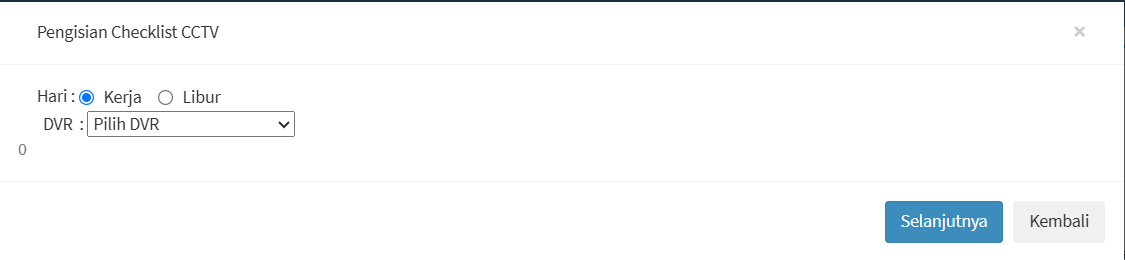
Langkah 1 – Klik Checklist CCTV
Pada halaman utama, klik tombol Checklist CCTV. Sistem akan menampilkan form Pengisian Checklist CCTV.
-
Langkah 2 – Tentukan Jenis Hari
Pada bagian Hari, pilih kondisi hari saat checklist dilakukan. Pilihan yang tersedia adalah:Pilihan
Keterangan
Kerja
Digunakan apabila checklist dilakukan pada hari kerja.
Libur
Digunakan apabila checklist dilakukan pada hari libur.
-
Langkah 3 - Pilih DVR
Pada field DVR, pilih DVR yang akan dilakukan pemeriksaan. Field akan menampilkan pilihan DVR yang tersedia pada sistem. Pastikan DVR yang dipilih sesuai dengan perangkat dan lokasi yang akan diperiksa. -
Langkah 4 - Klik selanjutnya
Setelah jenis hari dan DVR dipilih, klik tombol Selanjutnya untuk melanjutkan proses pengisian checklist. Pada form tersedia tombol:Tombol Keterangan Selanjutnya Digunakan untuk melanjutkan ke tahap berikutnya dalam pengisian Checklist CCTV. Kembali Digunakan untuk kembali atau membatalkan proses pengisian. X Digunakan untuk menutup form.
-
-
Pengelolaan DVR
-
- Menambahkan DVR
Pada bagian Tambah Dvr, lengkapi informasi DVR yang akan didaftarkan.
Field Keterangan No DVR Digunakan untuk memasukkan nomor atau identitas DVR. Area Digunakan untuk menentukan area tempat DVR berada. IP Address Digunakan untuk memasukkan IP Address DVR. Port Digunakan untuk memasukkan port yang digunakan DVR. DVR Username Digunakan untuk memasukkan username DVR. DVR Password Digunakan untuk memasukkan password DVR. DVR ID Digunakan untuk mencantumkan ID DVR. Get DVR ID Digunakan untuk memperoleh DVR ID melalui fungsi yang tersedia pada sistem. Status Digunakan untuk menentukan apakah DVR berstatus Aktif atau Tidak Aktif. Simpan Digunakan untuk menyimpan data DVR yang telah diisi. - Daftar DVR
Pada bagian bawah halaman terdapat tabel daftar DVR yang telah tersedia pada sistem. Informasi yang ditampilkan meliputi:
Kolom Keterangan No Nomor urut data DVR. DVR Nama atau identitas DVR. Plant Plant tempat DVR digunakan. Status Menampilkan status DVR, seperti Aktif atau Tidak Aktif. Action Menampilkan tindakan yang dapat dilakukan terhadap data DVR. Edit Digunakan untuk mengubah informasi DVR yang telah tersimpan.
- Menambahkan DVR
-
Pengelolaan Kamera
-
-
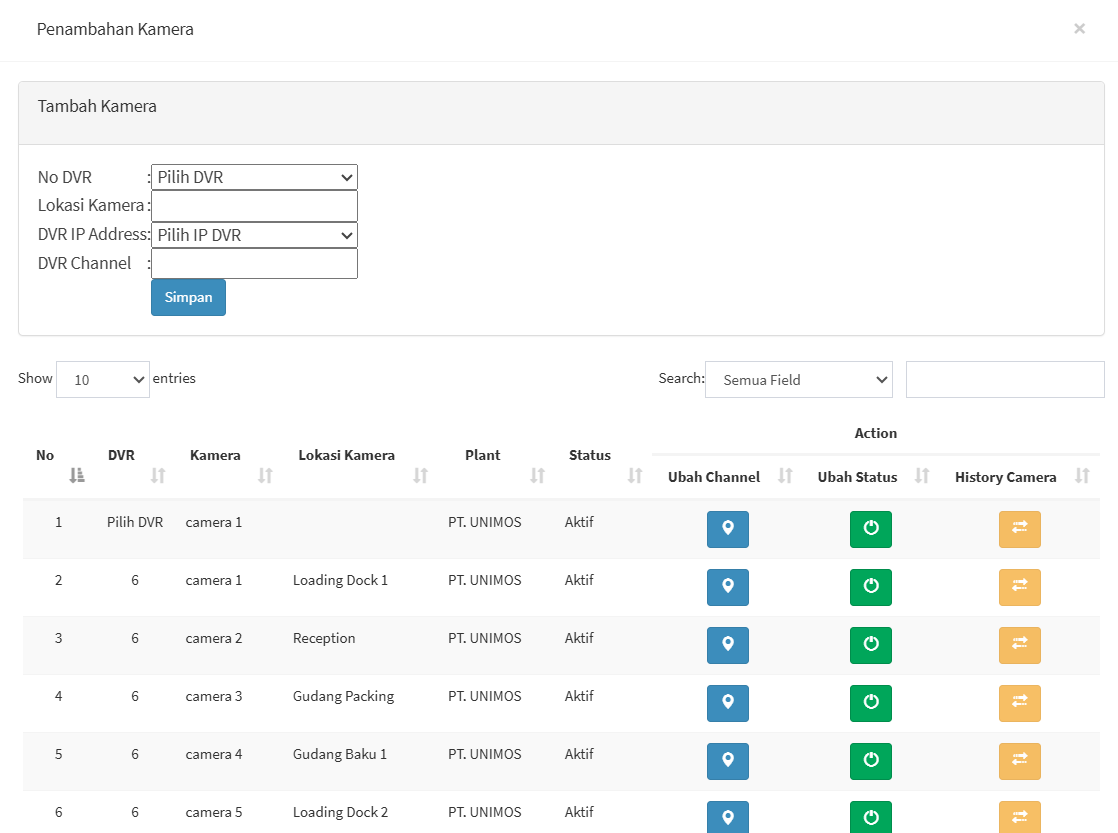
Menambahkan Kamera
Pada bagian Tambah Kamera, lengkapi informasi berikut:Field
Keterangan
No DVR
Digunakan untuk memilih DVR tempat kamera terhubung.
Lokasi Kamera
Digunakan untuk memasukkan lokasi pemasangan kamera.
DVR IP Address
Digunakan untuk memilih IP Address DVR yang digunakan.
DVR Channel
Digunakan untuk memasukkan channel DVR yang digunakan oleh kamera.
Simpan
Digunakan untuk menyimpan data kamera.
Setelah semua lengkap klik tombol "simpan"
-
Daftar kamera
Pada bagian bawah halaman terdapat daftar kamera CCTV yang telah tercatat pada sistem. Informasi yang ditampilkan meliputi:Kolom
Keterangan
No
Nomor urut kamera.
DVR
DVR tempat kamera terhubung.
Kamera
Nama atau nomor kamera.
Lokasi Kamera
Menampilkan lokasi pemasangan kamera.
Plant
Menampilkan plant tempat kamera digunakan.
Status
Menampilkan status kamera.
Action
Menampilkan tindakan yang dapat dilakukan terhadap kamera.
-
-
Laporan Bulanan Unimos
-
-
-
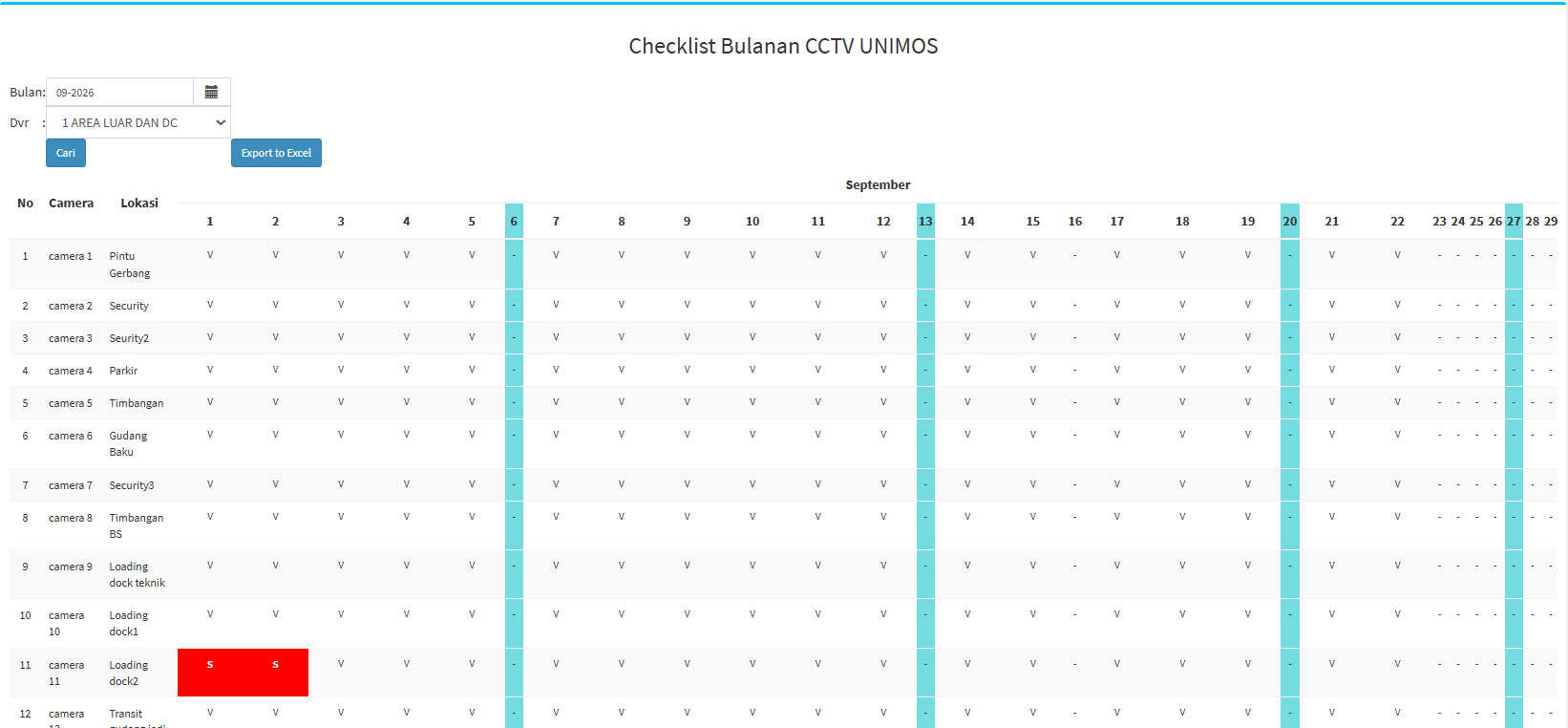
Menampilkan laporan
Pada bagian atas halaman terdapat beberapa pilihan:
Field / Tombol
Keterangan
Bulan
Digunakan untuk menentukan bulan laporan checklist yang ingin ditampilkan.
DVR
Digunakan untuk memilih DVR yang ingin ditampilkan pada laporan.
Cari
Digunakan untuk menampilkan laporan berdasarkan Bulan dan DVR yang dipilih.
Export to Excel
Digunakan untuk mengekspor laporan checklist ke dalam file Excel.
-
Status Checklist CCTV
Pada laporan bulanan terdapat beberapa kode untuk menunjukkan kondisi kamera.Kode
Keterangan
V
Visible, kamera dapat menampilkan gambar.
S
Signal Lost, kamera mengalami kehilangan sinyal.
C
Camera Lost, kamera tidak terdeteksi atau mengalami kehilangan koneksi.
N
Not Recorded, rekaman kamera tidak tersedia atau tidak terekam.
Selain kode kondisi kamera, laporan juga memberikan penanda khusus untuk:
-
Hari Minggu
-
Hari Libur
Penanda tersebut membantu pengguna membedakan hari kerja dengan hari Minggu atau hari libur pada laporan bulanan.
-
-
-
-
Laporan Bulanan MGFI
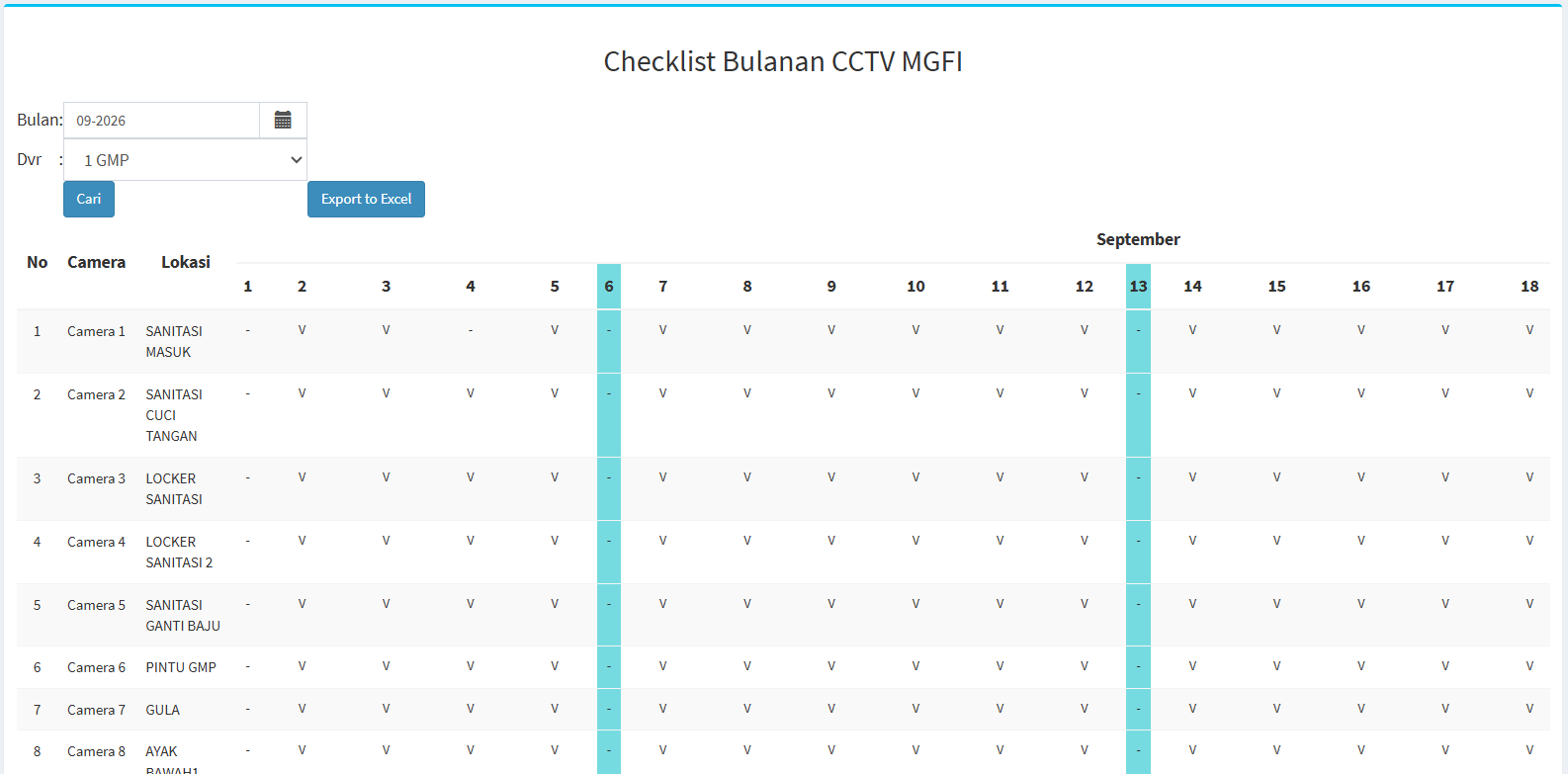
Menu Laporan Bulanan MGFI digunakan untuk melihat laporan checklist CCTV bulanan pada plant PT. MGFI. Klik tombol Laporan Bulanan MGFI. Sistem akan menampilkan halaman Checklist Bulanan CCTV MGFI. Halaman ini tersedia pula tombol Export to Excel untuk mengekspor laporan.

-
-
Membaca Laporan Bulanan MGFIPada tabel laporan, informasi utama yang ditampilkan meliputi:
Kolom
Keterangan
No
Nomor urut kamera.
Camera
Menampilkan nama atau nomor kamera.
Lokasi
Menampilkan lokasi pemasangan kamera.
Tanggal 1–31
Menampilkan hasil checklist kamera pada masing-masing tanggal dalam bulan yang dipilih.
-
-
Tips & Catatan Penting
-
Pastikan DVR yang dipilih sesuai dengan lokasi perangkat yang sedang diperiksa.
-
Pilih Kerja atau Libur sesuai kondisi hari saat checklist dilakukan.
-
Pastikan informasi DVR seperti IP Address, Port, Username, Password, dan DVR ID diisi sesuai konfigurasi perangkat.
-
Pastikan Lokasi Kamera dan DVR Channel sesuai dengan kondisi pemasangan sebenarnya.
-
Gunakan status Aktif/Tidak Aktif sesuai kondisi perangkat yang berlaku.
-
Gunakan History Camera apabila perlu melihat riwayat perubahan kamera.
-
Gunakan Laporan Bulanan untuk memantau kondisi kamera dari hari ke hari.
-
Perhatikan kode V, S, C, dan N pada laporan untuk mengetahui kondisi masing-masing kamera.
-
Gunakan Export to Excel apabila laporan perlu disimpan atau diolah lebih lanjut.
-
Gunakan fitur Search dan Show Entries untuk mempermudah pencarian dan pengelolaan data yang jumlahnya
-
-
TOWER
Panduan Modul Checklist
Lokasi Modul:
Access Requisition > Checklist > Tower
-
Tampilan Utama Tower
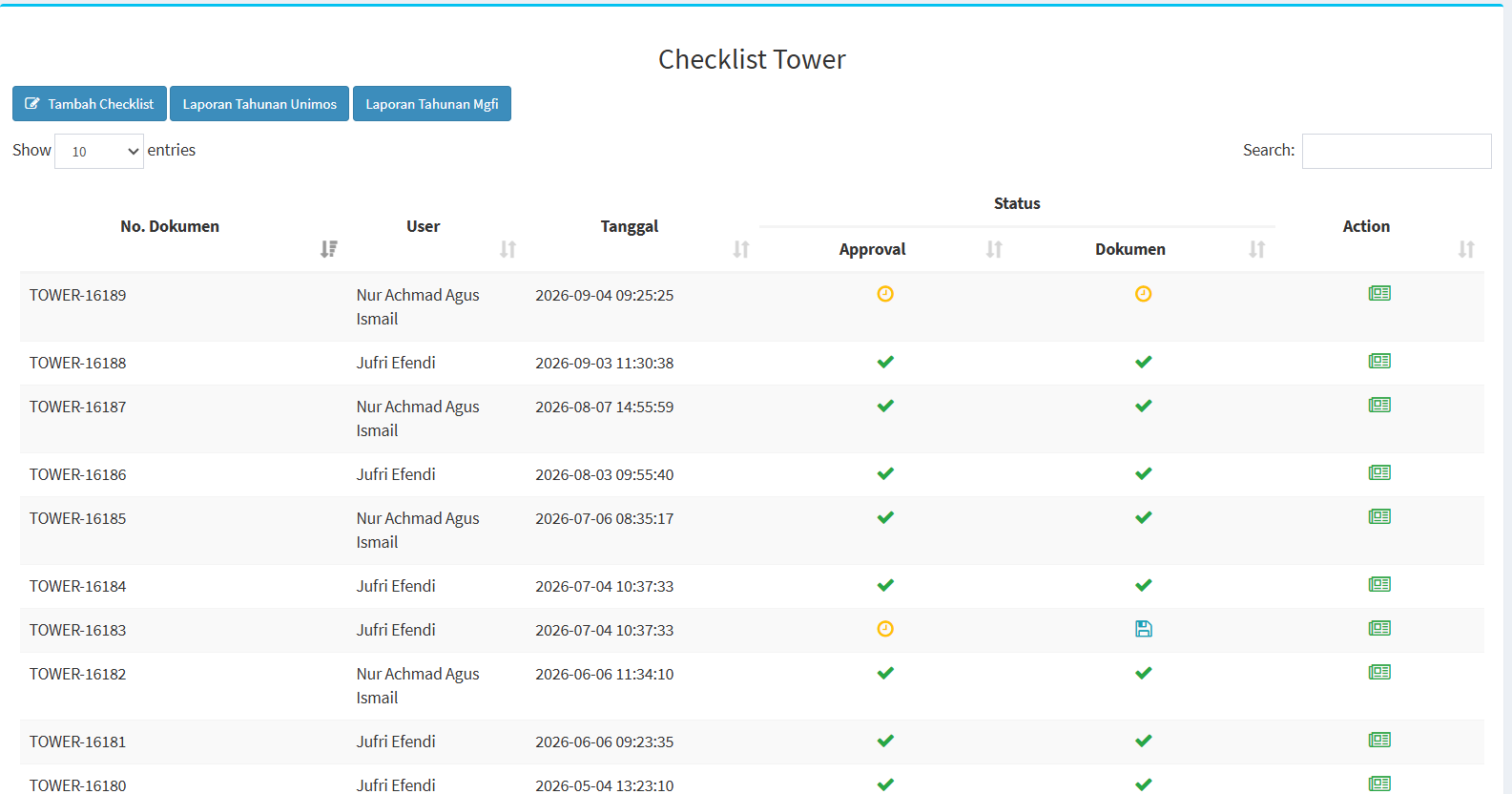
Pada halaman utama tower ini tersedia beberapa fitur berikut:
| Fitur | Keterangan |
|---|---|
| Tambah Checklist | Digunakan untuk membuat checklist pemeriksaan tower baru. |
| Laporan Tahunan Unimos | Digunakan untuk melihat laporan preventive maintenance tower tahunan pada plant UNIMOS. |
| Laporan Tahunan Mgfi | Digunakan untuk melihat laporan preventive maintenance tower tahunan pada plant MGFI. |
| Show Entries | Digunakan untuk menentukan jumlah data yang ditampilkan pada tabel. |
| Search | Digunakan untuk mencari data checklist tertentu. |
- Daftar Checklist Tower
Pada halaman utama terdapat tabel yang menampilkan data checklist tower yang telah tercatat pada sistem.
Kolom Keterangan No. Dokumen Menampilkan nomor dokumen dari checklist tower. User Menampilkan nama user yang melakukan atau membuat checklist. Tanggal Menampilkan tanggal dan waktu checklist tercatat pada sistem. Status Approval Menampilkan status proses persetujuan checklist. Status Dokumen Menampilkan status dokumen checklist. Action Menampilkan tindakan yang dapat dilakukan terhadap data checklist. -
Status Checklist
Pada kolom Status, sistem menampilkan kondisi Approval dan Dokumen dalam bentuk ikon. Pada tampilan yang tersedia terdapat beberapa jenis ikon, antara lain:
- Ikon centang berwarna hijau, yang menunjukkan bahwa tahapan terkait telah selesai atau telah diproses (telah diapprove).
- Ikon berwarna kuning/oranye, yang menunjukkan bahwa tahapan terkait masih berada dalam proses (waiting).
- ikon berwarna biru pada kolom dokumen menunjukkan dokumen tersebut .
-
Tambah checklist
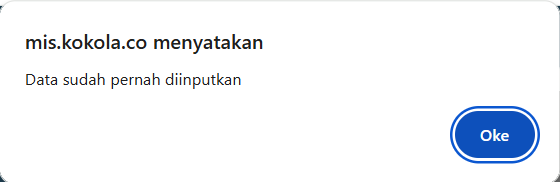
Untuk membuat checklist Tower baru, klik tombol Tambah Checklist pada halaman utama. Sistem akan melakukan pemeriksaan terhadap data checklist yang tersedia. Apabila checklist untuk kondisi atau periode tersebut sudah pernah dibuat, sistema akan menampilkan notifikasi:
Klik tombol Oke untuk menutup notifikasi. Notifikasi tersebut digunakan untuk mencegah pengguna membuat data checklist yang sama lebih dari satu kali.
-
Laporan Tahunan Unimos
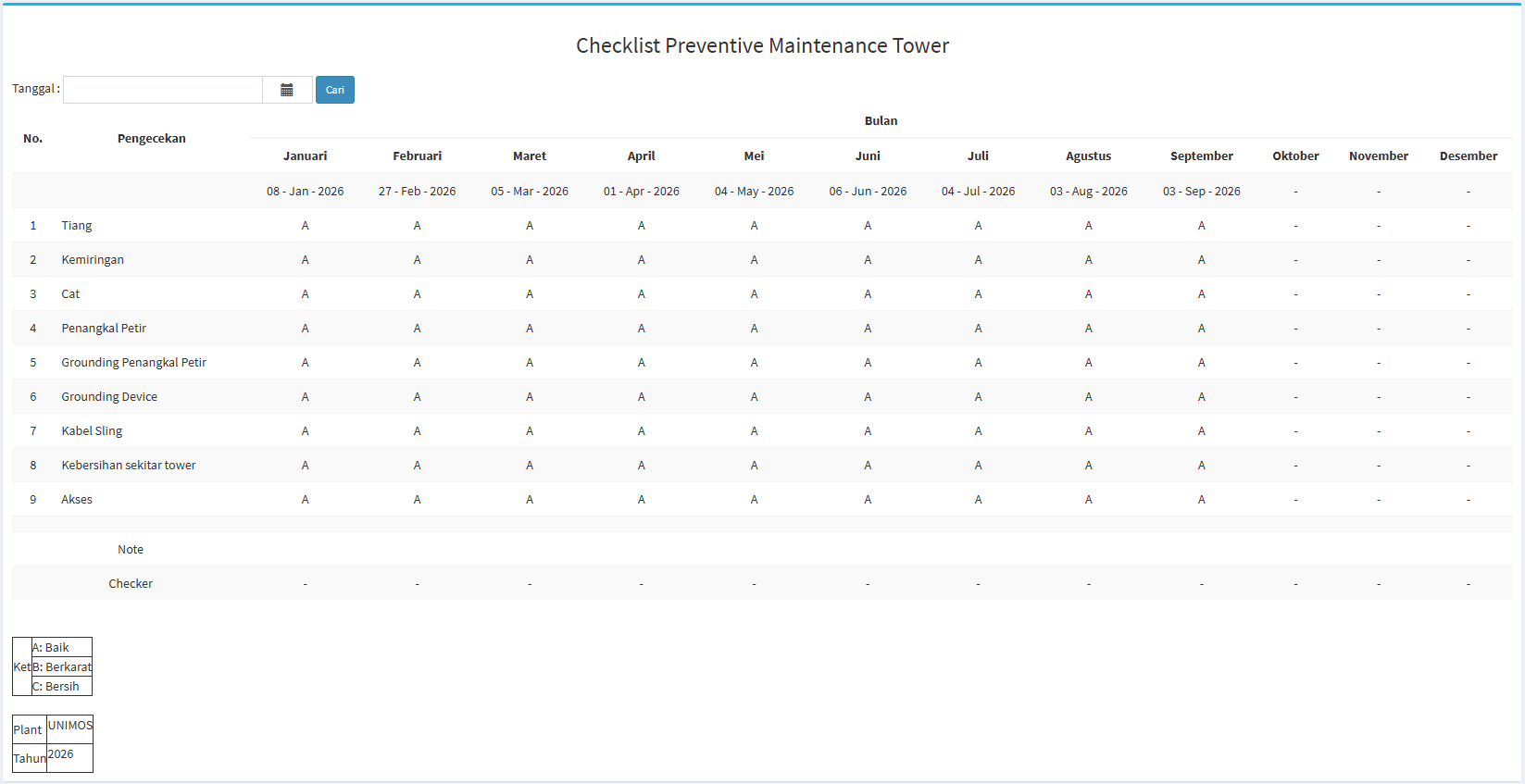
Untuk melihat laporan checklist tower pada plant UNIMOS, klik tombol Laporan Tahunan Unimos. Laporan menampilkan hasil pemeriksaan tower selama satu tahun dan disusun berdasarkan bulan Januari sampai Desember. Sistem akan menampilkan halaman:
- Data Pengecekan Tower
Laporan tahunan menampilkan beberapa bagian tower yang diperiksa secara berkala, meliputi:
No. Pengecekan Keterangan 1 Tiang Menampilkan hasil pemeriksaan kondisi tiang tower. 2 Kemiringan Menampilkan hasil pemeriksaan kondisi atau kemiringan tower. 3 Cat Menampilkan hasil pemeriksaan kondisi cat tower. 4 Penangkal Petir Menampilkan hasil pemeriksaan perangkat penangkal petir. 5 Grounding Penangkal Petir Menampilkan hasil pemeriksaan grounding pada penangkal petir. 6 Grounding Device Menampilkan hasil pemeriksaan grounding perangkat. 7 Kabel Sling Menampilkan hasil pemeriksaan kondisi kabel sling. 8 Kebersihan sekitar tower Menampilkan hasil pemeriksaan kebersihan area sekitar tower. 9 Akses Menampilkan hasil pemeriksaan akses menuju atau di sekitar tower. Setiap hasil pemeriksaan ditampilkan berdasarkan bulan sehingga pengguna dapat memantau perubahan kondisi tower selama satu tahun. Pada bagian atas masing-masing bulan juga dapat ditampilkan tanggal pelaksanaan checklist.
-
Keterangan Hasil Checklist
Pada bagian bawah laporan terdapat keterangan untuk membaca hasil pemeriksaan. Kode tersebut digunakan pada tabel untuk menunjukkan hasil pemeriksaan masing-masing bagian tower pada bulan terkait.
Kode Keterangan A Baik B Berkarat C Bersih
-
laporan Tahunan MGFI
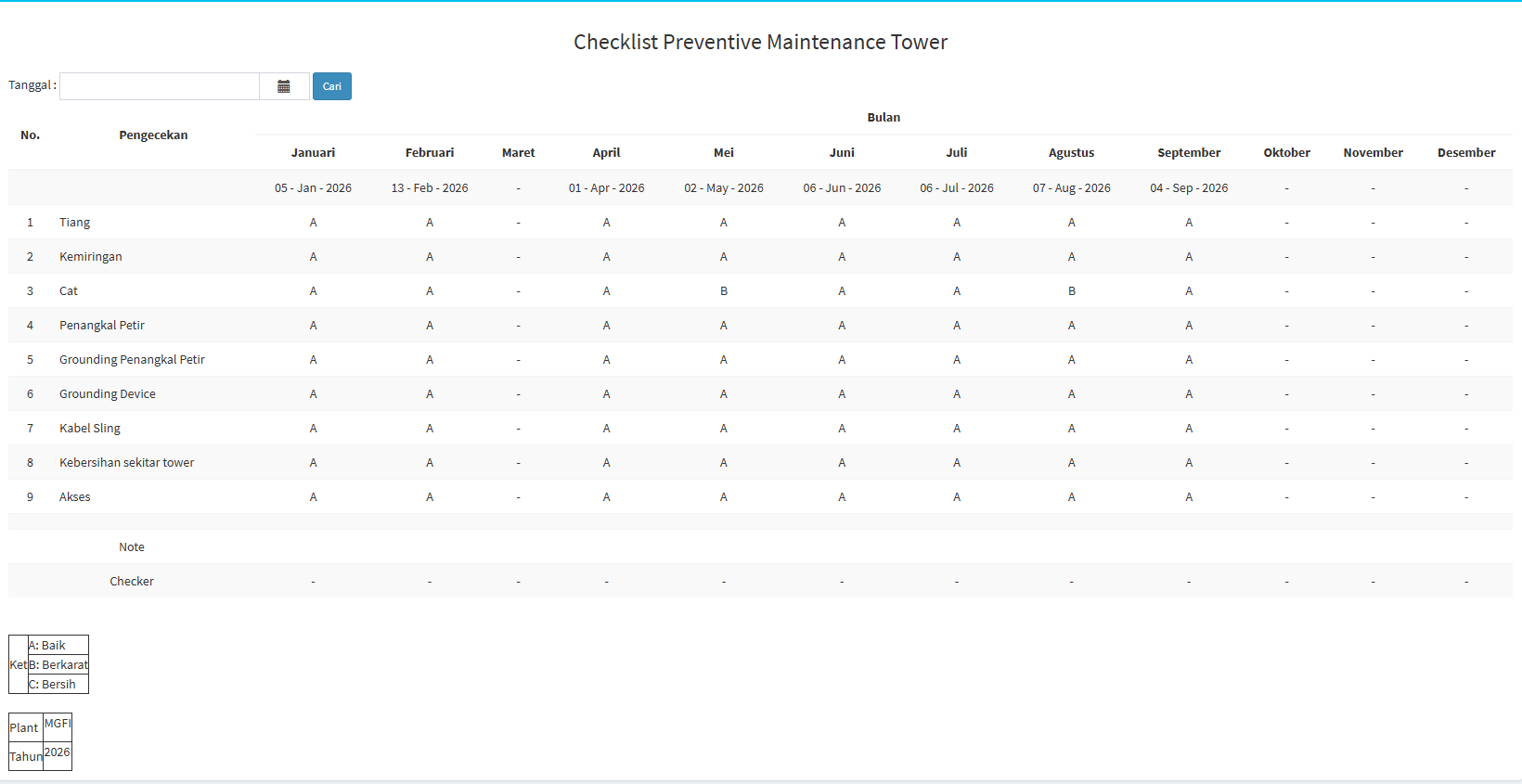
Sistem akan menampilkan halaman Checklist Preventive Maintenance Tower untuk plant MGFI. Struktur laporan MGFI pada dasarnya sama dengan laporan UNIMOS. Struktur laporan MGFI pada dasarnya sama dengan laporan UNIMOS. Data ditampilkan berdasarkan bulan dari Januari sampai Desember. sistem akan menampilkan:

Perbedaan Laporan UNIMOS dan MGFI
Perbedaan utama terletak pada Plant yang menjadi sumber data.Laporan Plant Laporan Tahunan Unimos UNIMOS Laporan Tahunan Mgfi MGFI Membaca Riwayat Kondisi Tower
Laporan tahunan dapat digunakan untuk membandingkan kondisi komponen tower dari bulan ke bulan. Sebagai contoh, pada laporan MGFI, kondisi suatu bagian dapat memiliki hasil berbeda pada bulan tertentu.Pengguna dapat melihat perubahan tersebut langsung pada baris komponen dan kolom bulan terkait. Apabila sebuah bulan belum memiliki hasil checklist, tabel akan menampilkan tanda -.Dengan tampilan ini, dapat dilakukan pemantauan kondisi tower secara berkala dalam satu tahun. -
Tips & Catatan Penting
-
Gunakan Tambah Checklist untuk membuat data pemeriksaan Tower baru.
-
Jika muncul informasi “Data sudah pernah diinputkan”, berarti data checklist terkait sudah tersedia pada sistem sehingga tidak perlu membuat data yang sama kembali.
-
Periksa No. Dokumen agar checklist yang dibuka sesuai dengan data yang dibutuhkan.
-
Perhatikan Status Approval dan Status Dokumen untuk mengetahui perkembangan proses checklist.
-
Gunakan Search untuk mencari data checklist tertentu dengan lebih cepat.
-
Gunakan Show Entries untuk mengatur jumlah data yang ditampilkan.
-
Gunakan Laporan Tahunan Unimos atau Laporan Tahunan Mgfi sesuai dengan plant yang ingin diperiksa.
-
Perhatikan tanggal checklist pada masing-masing bulan ketika membaca laporan tahunan.
-
Gunakan kode hasil pemeriksaan sesuai keterangan yang tersedia pada laporan.
-
Tanda “-” menunjukkan belum terdapat nilai atau informasi checklist yang ditampilkan untuk periode tersebut.
-
Pastikan Plant dan Tahun pada bagian bawah laporan telah sesuai sebelum menggunakan data laporan.
-
DATA CENTER
Panduan Modul Checklist
Lokasi Modul:
Access Requisition > Checklist > Data Center
-
Tampilan Utama Checklist Data Center
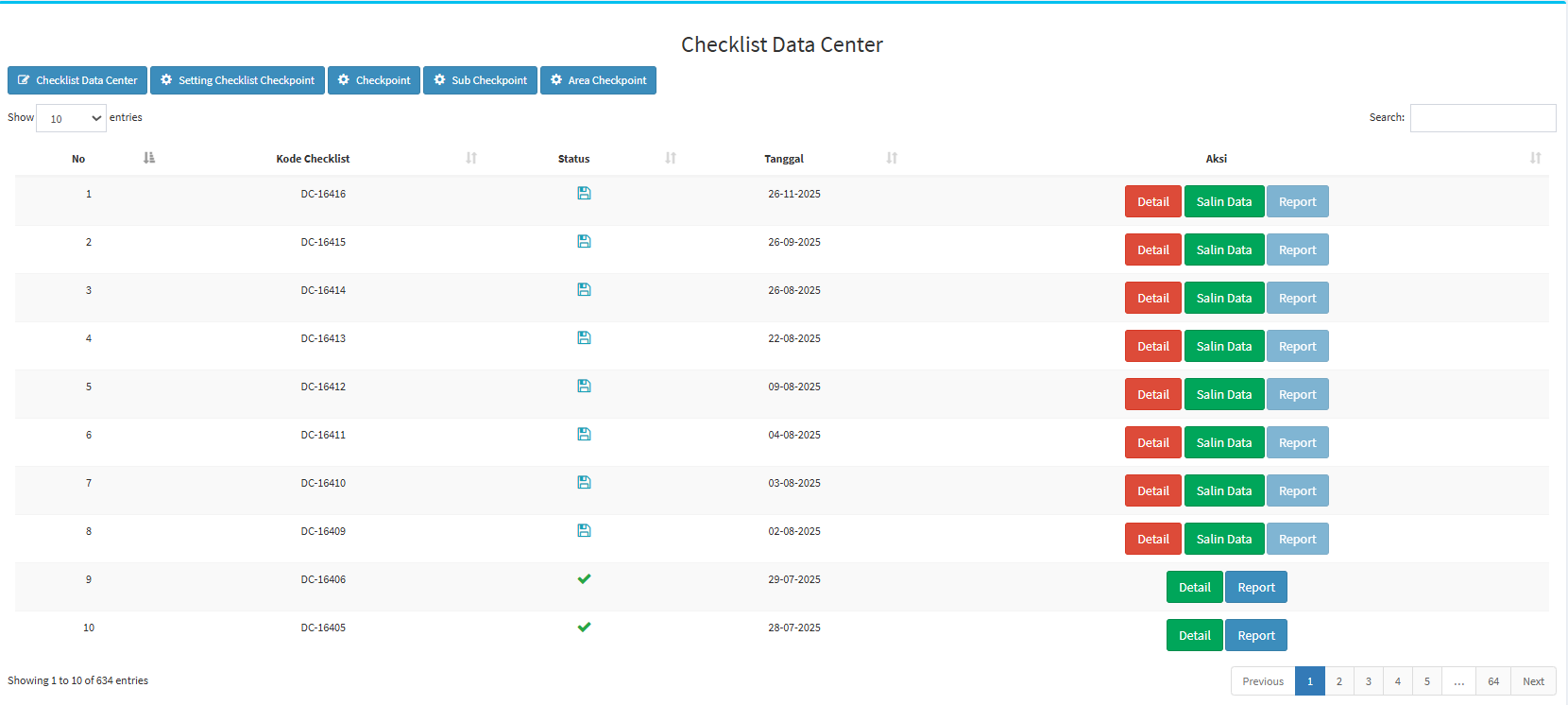
Menu Checklist Data Center digunakan untuk melakukan pencatatan dan pemantauan hasil pemeriksaan kondisi Data Center secara berkala melalui sistem Access Requisition. Selain melakukan checklist, halaman ini menyediakan pengaturan komponen pemeriksaan berupa Checkpoint, Sub Checkpoint, Area Checkpoint, serta konfigurasi hubungan antar-checkpoint. serta dapat melihat detail checklist, menyalin data checklist, dan membuka report dari data yang telah tersimpan.

Daftar Checklist Data Center
Pada halaman utama terdapat tabel yang menampilkan checklist Data Center yang telah tercatat pada sistem.Penjelasan Tabel
Kolom Keterangan No Menampilkan nomor urut data. Kode Checklist Menampilkan kode identifikasi dari checklist Data Center. Status Menampilkan status checklist dalam bentuk ikon.
- ikon dokumen menunjukkan bahwa data center tersebut belum di checklist
- Ikon checklist hijau menunjukkan bahwa data center telah ditandai/checklist
Tanggal Menampilkan tanggal checklist dibuat atau dilaksanakan. Aksi Menampilkan tindakan yang dapat dilakukan terhadap checklist. Pada bagian atas halaman terdapat juga beberapa fitur utama:
Fitur Keterangan Checklist Data Center Digunakan untuk membuat atau melakukan checklist Data Center. Setting Checklist Checkpoint Digunakan untuk mengatur hubungan antara Checkpoint, Sub Checkpoint, dan Area Checkpoint yang digunakan dalam checklist. Checkpoint Digunakan untuk menambah dan mengelola master Checkpoint. Sub Checkpoint Digunakan untuk menambah dan mengelola Sub Checkpoint pada setiap Checkpoint. Area Checkpoint Digunakan untuk menambah dan mengelola area yang digunakan pada suatu Checkpoint. Show Entries Digunakan untuk menentukan jumlah data yang ditampilkan pada tabel. Search Digunakan untuk mencari data checklist tertentu. -
Checklist Data Center
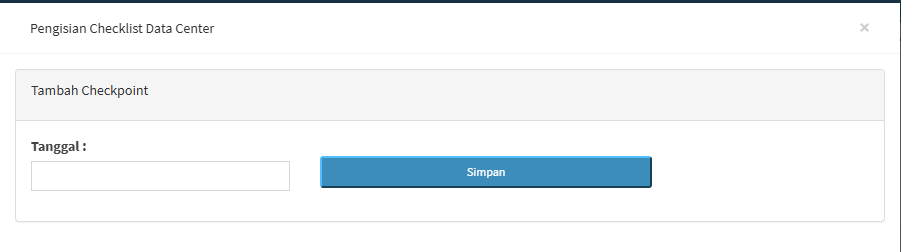
Pada halaman ini dapat membuat checklist Data Center baru, dengan klik tombol: Checklist Data Center. Sistem akan menampilkan form Pengisian Checklist Data Center. Pada tampilan awal terdapat bagian Tambah Checkpoint dengan field tanggal.

- langkah 1 - menentukkan tanggal
Isi field Tanggal sesuai dengan tanggal pelaksanaan checklist Data Center. Pastikan tanggal yang dipilih sesuai dengan waktu pemeriksaan yang dilakukan - Langkah 2 - klik simpan
Setelah tanggal telah ditentukan, klik tombol Simpan.
Field / Tombol Keterangan Tanggal Digunakan untuk menentukan tanggal checklist Data Center. Simpan Digunakan untuk menyimpan atau melanjutkan pembuatan checklist berdasarkan tanggal yang dipilih. X Digunakan untuk menutup form.
- langkah 1 - menentukkan tanggal
-
Settings Checklist Data Center
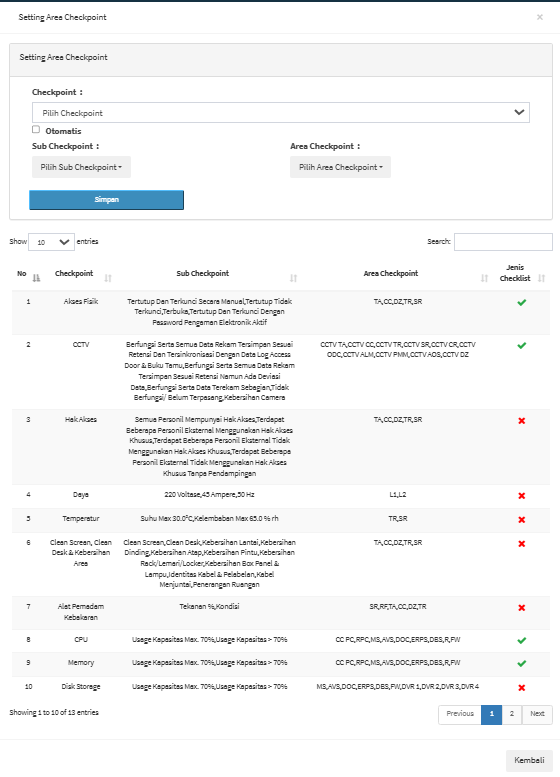
Menu Setting Checklist Checkpoint digunakan untuk mengatur konfigurasi item yang akan digunakan dalam checklist Data Center.

Pada bagian ini terdapat beberapa field berikut:
Field Keterangan Checkpoint Digunakan untuk menentukan Checkpoint yang akan dikonfigurasi. Otomatis Digunakan untuk menentukan penggunaan konfigurasi otomatis apabila fungsi tersebut diperlukan. Sub Checkpoint Digunakan untuk memilih Sub Checkpoint yang berkaitan dengan Checkpoint. Area Checkpoint Digunakan untuk memilih Area Checkpoint yang berkaitan dengan pemeriksaan. Simpan Digunakan untuk menyimpan konfigurasi. Pada bagian bawah halaman terdapat tabel konfigurasi yang telah dibuat.
Kolom Keterangan No Nomor urut konfigurasi. Checkpoint Menampilkan Checkpoint yang digunakan. Sub Checkpoint Menampilkan Sub Checkpoint yang terkait. Area Checkpoint Menampilkan area yang digunakan dalam pemeriksaan. Jenis Checklist Menampilkan kondisi atau jenis konfigurasi checklist dalam bentuk indikator. Contoh Checkpoint yang terlihat pada sistem meliputi:Akses Fisik, CCTV, Hak Akses, Daya, Temperatur, Clean Screen/Clean Desk & Kebersihan Area, Alat Pemadam Kebakaran, CPU, Memory, dan Disk Storage.
-
Checkpoint
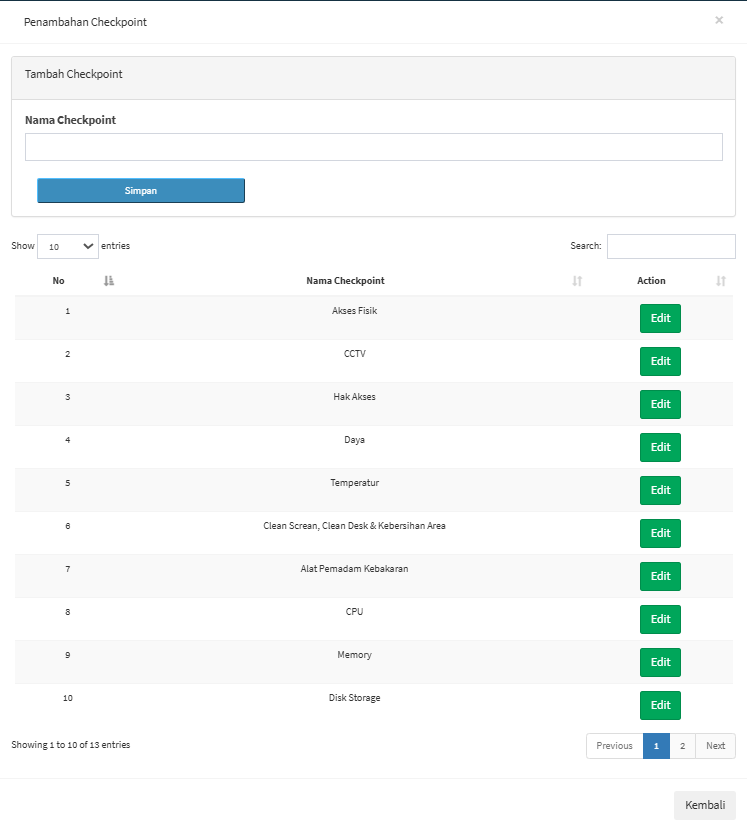
Pada menu Checkpoint digunakan untuk membuat dan mengelola kategori utama pemeriksaan yang digunakan pada proses Checklist Data Center. Checkpoint menjadi dasar atau kelompok utama dari item pemeriksaan. Setiap Checkpoint dapat memiliki beberapa Sub Checkpoint sebagai rincian pemeriksaan dan dapat diterapkan pada satu atau beberapa Area Checkpoint.

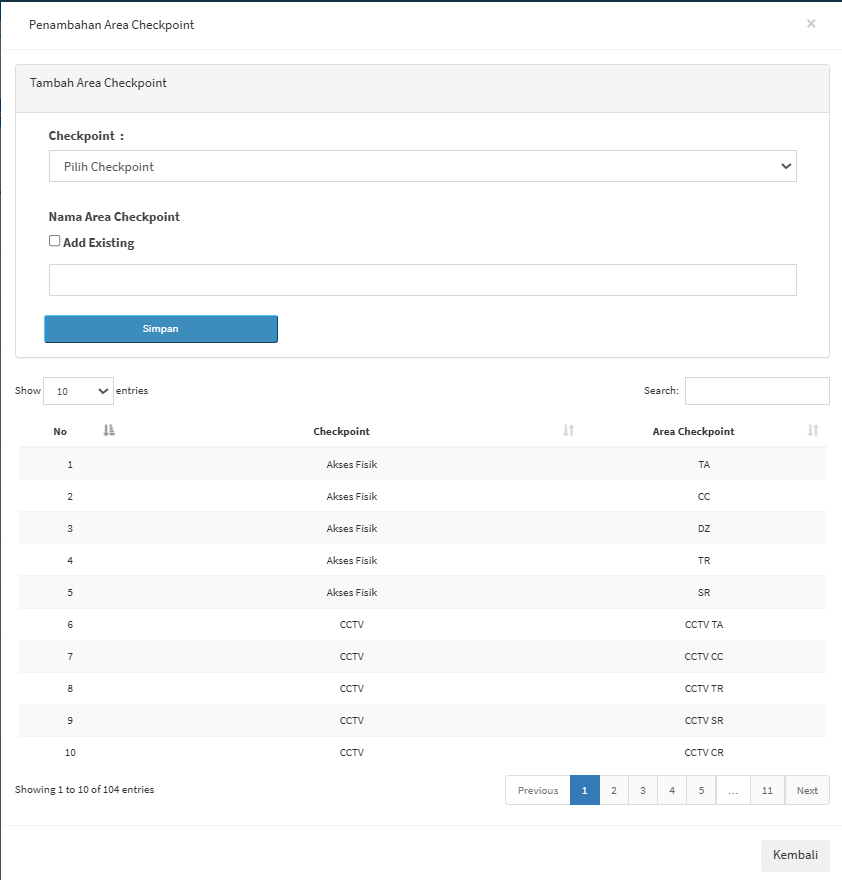
Menambahkan Area Checkpoint
Pada halaman ini terdapat form untuk menambahkan Checkpoint baru dan tabel yang menampilkan Checkpoint yang sudah tersedia.Field Keterangan Checkpoint Digunakan untuk memilih Checkpoint yang akan diberikan Area Checkpoint. Add Existing Digunakan apabila ingin menggunakan data area yang telah tersedia. Nama Area Checkpoint Digunakan untuk memasukkan nama atau kode area pemeriksaan. Simpan Digunakan untuk menyimpan Area Checkpoint. Penjelasan Field
Field / Tombol Keterangan Nama Checkpoint Digunakan untuk memasukkan nama kategori utama pemeriksaan Data Center. Simpan Digunakan untuk menyimpan Checkpoint baru ke dalam sistem. Kembali Digunakan untuk kembali ke halaman sebelumnya. -
Sub Checkpoint
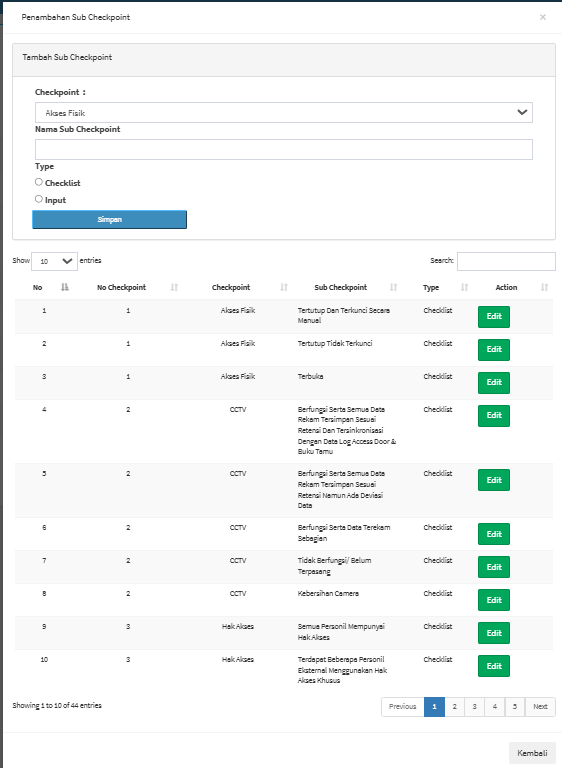
Menu Sub Checkpoint digunakan untuk membuat dan mengelola rincian pemeriksaan dari sebuah Checkpoint pada Checklist Data Center. Jika checkpoint merupakan kategori utama pemeriksaan, maka sub checkpoint merupakan poin atau kondisi yang diperiksa secara lebih spesifik di dalam kategori tersebut

Menambahkan Sub Checkpoint
pada halaman ini dapat membuat Sub Checkpoint baru, dengan lengkapi informasi berikut:Field Keterangan Checkpoint Digunakan untuk menentukan Checkpoint induk dari Sub Checkpoint. Nama Sub Checkpoint Digunakan untuk memasukkan nama atau deskripsi pemeriksaan. Type – Checklist Digunakan jika Sub Checkpoint berupa pilihan/checklist kondisi. Type – Input Digunakan jika Sub Checkpoint membutuhkan input data dari pengguna. Simpan Digunakan untuk menyimpan Sub Checkpoint. Contoh Sub Checkpoint
Sebagai contoh, pada Checkpoint Akses Fisik terdapat Sub Checkpoint seperti:- Tertutup dan terkunci secara manual.
- Tertutup tidak terkunci.
- Terbuka.
Sedangkan pada Checkpoint CCTV, Sub Checkpoint dapat berisi kondisi mengenai fungsi kamera, retensi data, sinkronisasi waktu, maupun kebersihan kamera.Dengan struktur ini, satu Checkpoint dapat memiliki beberapa item pemeriksaan.
Daftar Sub Checkpoint
Pada tabel tersedia informasi:Kolom Keterangan No Nomor urut data. No Checkpoint Menampilkan nomor atau ID Checkpoint. Checkpoint Menampilkan Checkpoint induk. Sub Checkpoint Menampilkan rincian pemeriksaan. Type Menampilkan tipe Sub Checkpoint, seperti Checklist atau Input. Action Menampilkan tindakan terhadap data. Edit Digunakan untuk mengubah data Sub Checkpoint. -
Area Checkpoint
Menu Area Checkpoint digunakan untuk menentukan area atau lokasi yang berkaitan dengan sebuah Checkpoint. Sistem akan menampilkan halaman penambahan Area Checkpoint.

Menambahkan Sub Checkpoint
Untuk membuat Sub Checkpoint baru, lengkapi informasi berikut:
Field
Keterangan
Checkpoint
Digunakan untuk menentukan Checkpoint induk dari Sub Checkpoint.
Nama Sub Checkpoint
Digunakan untuk memasukkan nama atau deskripsi pemeriksaan.
Type – Checklist
Digunakan jika Sub Checkpoint berupa pilihan/checklist kondisi.
Type – Input
Digunakan jika Sub Checkpoint membutuhkan input data dari pengguna.
Simpan
Digunakan untuk menyimpan Sub Checkpoint.
Contoh Sub Checkpoint
Sebagai contoh, pada Checkpoint Akses Fisik terdapat Sub Checkpoint seperti:
-
Tertutup dan terkunci secara manual.
-
Tertutup tidak terkunci.
-
Terbuka.
Sedangkan pada Checkpoint CCTV, Sub Checkpoint dapat berisi kondisi mengenai fungsi kamera, retensi data, sinkronisasi waktu, maupun kebersihan kamera.
Dengan struktur ini, satu Checkpoint dapat memiliki beberapa item pemeriksaan.
Hubungan Checkpoint, Sub Checkpoint, dan Area Checkpoint
Dalam Checklist Data Center, ketiga komponen tersebut memiliki fungsi yang saling berkaitan.
Komponen
Function
Checkpoint
Menentukan kategori utama yang diperiksa.
Sub-Checkpoint
Menentukan rincian atau item pemeriksaan dari Checkpoint.
Checkpoint Area
Menentukan lokasi atau area tempat pemeriksaan dilakukan.
Setting Checklist Checkpoint
Menghubungkan Checkpoint, Sub Checkpoint, dan Area Checkpoint agar dapat digunakan dalam checklist.
-
Tips & Catatan Penting
-
Pastikan Checkpoint dibuat sesuai dengan kategori pemeriksaan yang dibutuhkan.
-
Gunakan Sub Checkpoint untuk menjelaskan item pemeriksaan secara lebih detail.
-
Pilih tipe Checklist atau Input sesuai dengan bentuk data yang diperlukan.
-
Pastikan Area Checkpoint telah sesuai dengan lokasi pemeriksaan.
-
Gunakan Setting Checklist Checkpoint untuk menghubungkan Checkpoint, Sub Checkpoint, dan Area Checkpoint sebelum digunakan dalam checklist.
-
Periksa kembali tanggal sebelum menyimpan Checklist Data Center.
-
Gunakan Detail untuk melihat data checklist yang telah tersimpan.
-
Gunakan Salin Data hanya pada checklist yang sesuai dengan data yang ingin digunakan kembali.
-
Gunakan Report untuk membuka laporan checklist.
-
Gunakan Search untuk menemukan data dengan lebih cepat.
-
Gunakan Edit untuk memperbarui master Checkpoint atau Sub Checkpoint apabila diperlukan.
-
Hindari membuat master dengan nama yang sama apabila data tersebut sudah tersedia pada sistem.
MIS
List Pengajuan
Panduan Modul MIS
Lokasi Modul:
Access Requisition > MIS > List Pengajuan
Filter List Pengajuan
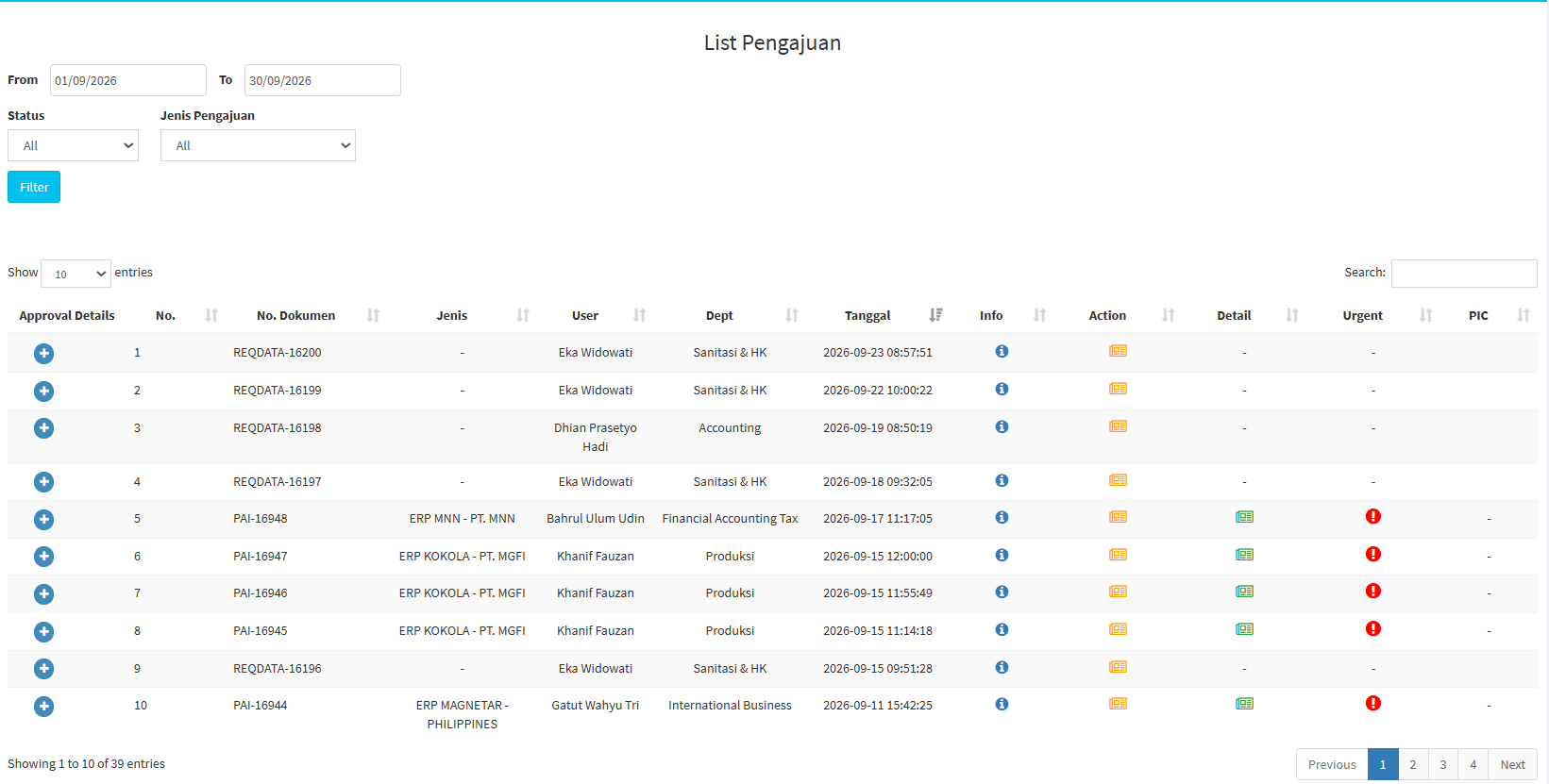
Pada bagian atas halaman terdapat beberapa filter yang digunakan untuk mempersempit data.
| Bagian | Keterangan |
|---|---|
| From | Digunakan untuk menentukan tanggal awal periode pengajuan. |
| To | Digunakan untuk menentukan tanggal akhir periode pengajuan. |
| Status | Digunakan untuk menyaring data berdasarkan status pengajuan. |
| Jenis Pengajuan | Digunakan untuk menyaring data berdasarkan jenis pengajuan. |
| Filter | Digunakan untuk menampilkan data berdasarkan parameter yang telah dipilih. |
| Search | Digunakan untuk mencari data berdasarkan kata kunci tertentu. |
| Show Entries | Digunakan untuk menentukan jumlah data yang ditampilkan dalam satu halaman. |
Cara Menggunakan Filter
- Tentukan tanggal awal pada From.
- Tentukan tanggal akhir pada To.
- Pilih Status apabila diperlukan.
- Pilih Jenis Pengajuan.
- Klik Filter.
- Sistem akan menampilkan data yang sesuai.
Apabila menggunakan pilihan All, sistem akan menampilkan seluruh data pada kategori tersebut.
Tabel List Pengajuan
| Kolom | Keterangan |
|---|---|
| Approval Details | Digunakan untuk melihat detail proses approval. |
| No. | Menampilkan nomor urut data. |
| No. Dokumen | Menampilkan nomor identifikasi pengajuan. |
| Jenis | Menampilkan jenis aplikasi atau jenis pengajuan. |
| User | Menampilkan user yang berkaitan dengan pengajuan. |
| Dept | Menampilkan departemen user. |
| Tanggal | Menampilkan tanggal dan waktu pengajuan. |
| Info | Menampilkan informasi status pengajuan. |
| Action | Digunakan untuk membuka informasi pengajuan melalui View Description. |
| Detail | Digunakan untuk membuka progress pengerjaan melalui View Detail. |
| Urgent | Digunakan untuk memberikan tanda urgent pada pengajuan. |
| PIC | Menampilkan PIC yang menangani pengajuan apabila tersedia. |
Penjelasan Ikon
| Ikon | Keterangan |
|---|---|
| Ikon biru – Info | Menunjukkan kondisi Waiting Approval. |
| Ikon kuning – Action | Digunakan untuk membuka View Description. |
| Ikon hijau – Detail | Digunakan untuk membuka View Detail. |
| Ikon merah – Urgent | Digunakan untuk melakukan Set Urgent. |
View Description
Fitur View Description digunakan untuk melihat informasi pengajuan secara lebih lengkap.
Untuk membukanya:
- Pilih data pada halaman List Pengajuan.
- Klik ikon berwarna kuning pada kolom Action.
- Sistem akan menampilkan halaman detail pengajuan.
Pada pengajuan Perubahan Aplikasi, sistem menampilkan halaman:
Form Permintaan / Perubahan Aplikasi Internal
[Letakkan Gambar – View Description Tab Hasil di sini]
Informasi Pengajuan
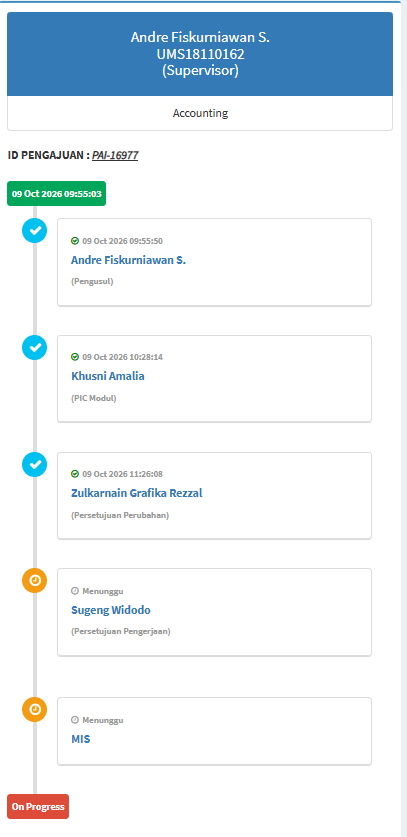
Pada sisi kiri halaman terdapat informasi mengenai user dan proses approval.
Informasi dapat meliputi:
- Nama user
- NIK
- Role
- Departemen
- ID Pengajuan
- Tanggal proses
- Pihak yang melakukan approval
- Status proses approval
Tahapan approval yang terlihat dapat meliputi:
- Pengusul
- Persetujuan Perubahan
- PIC Modul
- Persetujuan Pengerjaan
- MIS
Apabila proses belum selesai, sistem dapat menampilkan status Menunggu.
Tab Hasil
Tab Hasil menampilkan informasi utama pengajuan.
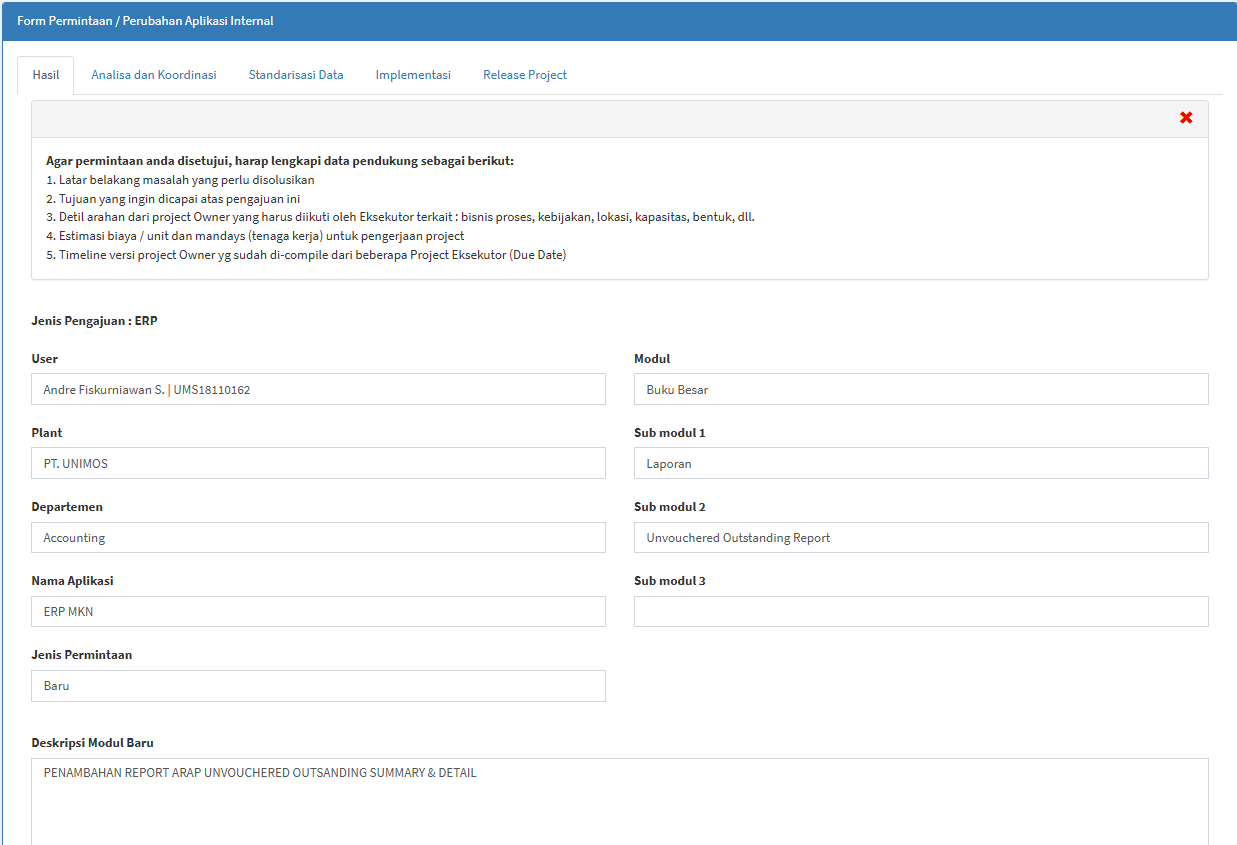
Field yang tersedia antara lain:
| Field | Keterangan |
|---|---|
| Jenis Pengajuan | Menampilkan jenis pengajuan. |
| User | Menampilkan user yang berkaitan dengan pengajuan. |
| Plant | Menampilkan plant/perusahaan. |
| Departemen | Menampilkan departemen user. |
| Nama Aplikasi | Menampilkan aplikasi yang diajukan. |
| Jenis Permintaan | Menampilkan jenis kebutuhan pengajuan. |
| Modul | Menampilkan modul utama. |
| Sub Modul 1–3 | Menampilkan Sub Modul apabila tersedia. |
| Deskripsi Modul Baru | Menampilkan penjelasan mengenai kebutuhan perubahan atau modul baru. |
Analisa dan Koordinasi
Tab Analisa dan Koordinasi digunakan untuk mencatat perencanaan awal project.
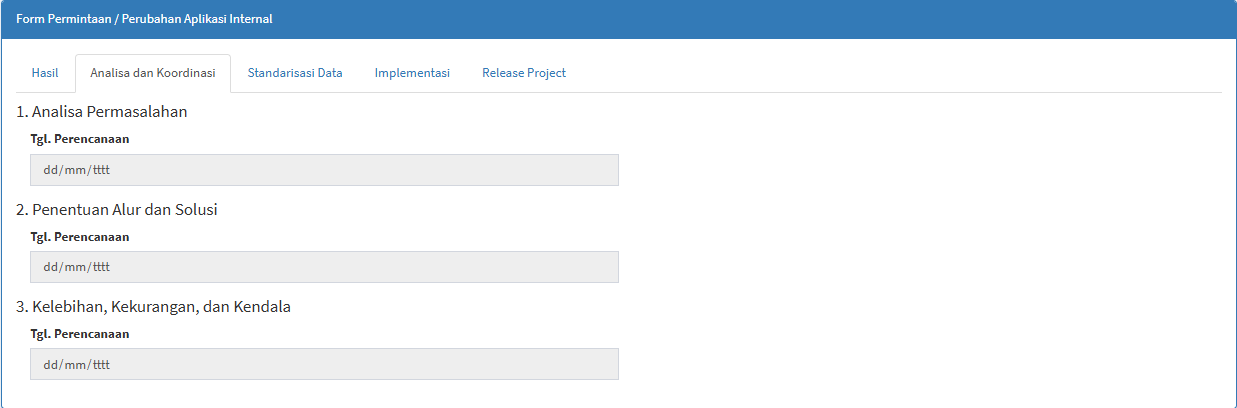
Tahapan yang tersedia:
| Tahapan | Keterangan |
|---|---|
| Analisa Permasalahan | Tahap analisa terhadap permasalahan yang menjadi dasar pengajuan. |
| Penentuan Alur dan Solusi | Tahap penentuan alur dan solusi yang akan digunakan. |
| Kelebihan, Kekurangan, dan Kendala | Tahap evaluasi terhadap kondisi dan kendala dari solusi yang direncanakan. |
| Tgl. Perencanaan | Digunakan untuk menentukan tanggal rencana masing-masing aktivitas. |
Standarisasi Data
Tab Standarisasi Data digunakan untuk menampilkan perencanaan terkait kesiapan data.
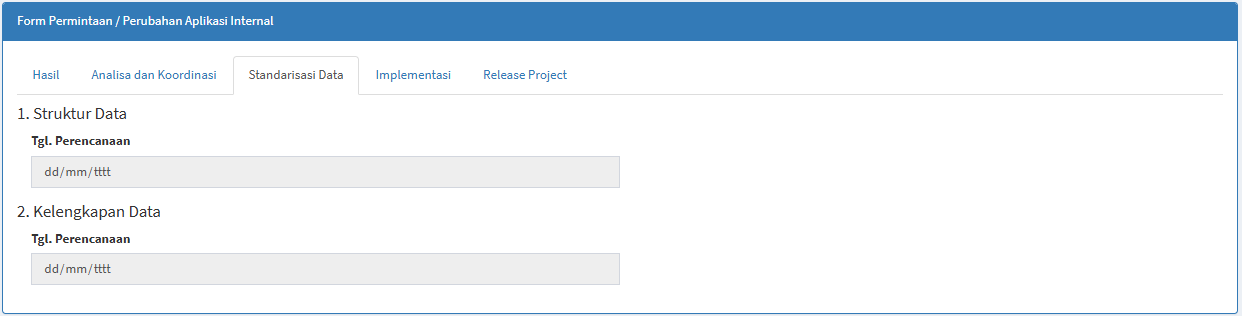
Tahapan yang tersedia:
| Tahapan | Keterangan |
|---|---|
| Struktur Data | Digunakan untuk perencanaan terkait struktur data. |
| Kelengkapan Data | Digunakan untuk perencanaan pemeriksaan kelengkapan data. |
| Tgl. Perencanaan | Digunakan untuk menentukan jadwal pelaksanaan. |
Implementasi
Tab Implementasi digunakan untuk menampilkan tahapan pengerjaan dan pengujian.
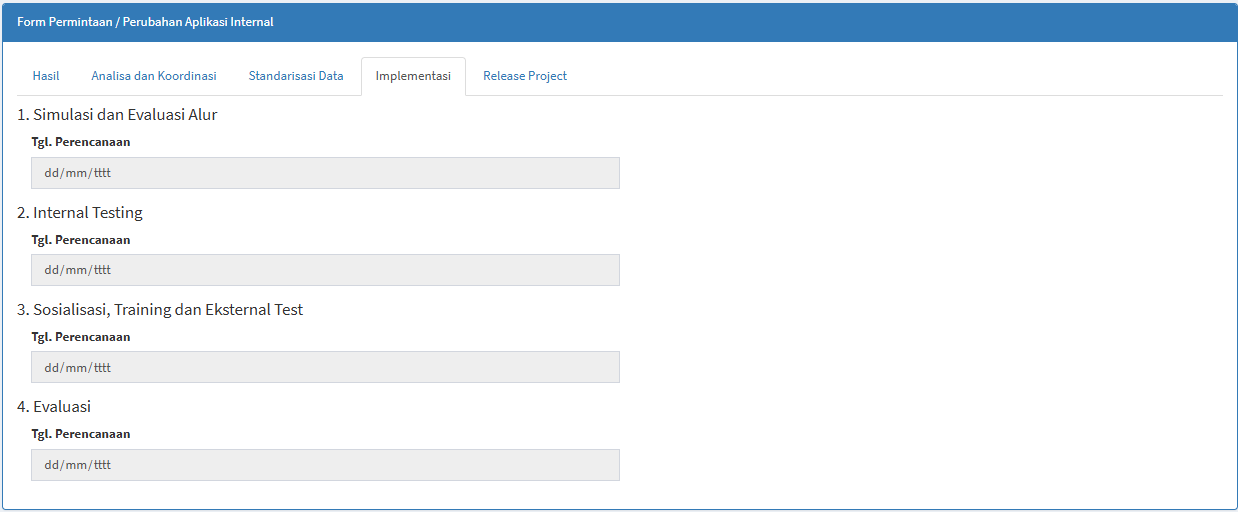
Tahapan yang tersedia:
| Tahapan | Keterangan |
|---|---|
| Simulasi dan Evaluasi Alur | Tahap simulasi dan evaluasi terhadap alur proses. |
| Internal Testing | Tahap pengujian internal. |
| Sosialisasi, Training dan Eksternal Test | Tahap sosialisasi, training, dan pengujian eksternal. |
| Evaluasi | Tahap evaluasi hasil implementasi. |
| Tgl. Perencanaan | Digunakan untuk menentukan tanggal rencana masing-masing tahap. |
Release Project
Tab Release Project digunakan untuk menampilkan tahapan akhir sebelum project digunakan oleh user.
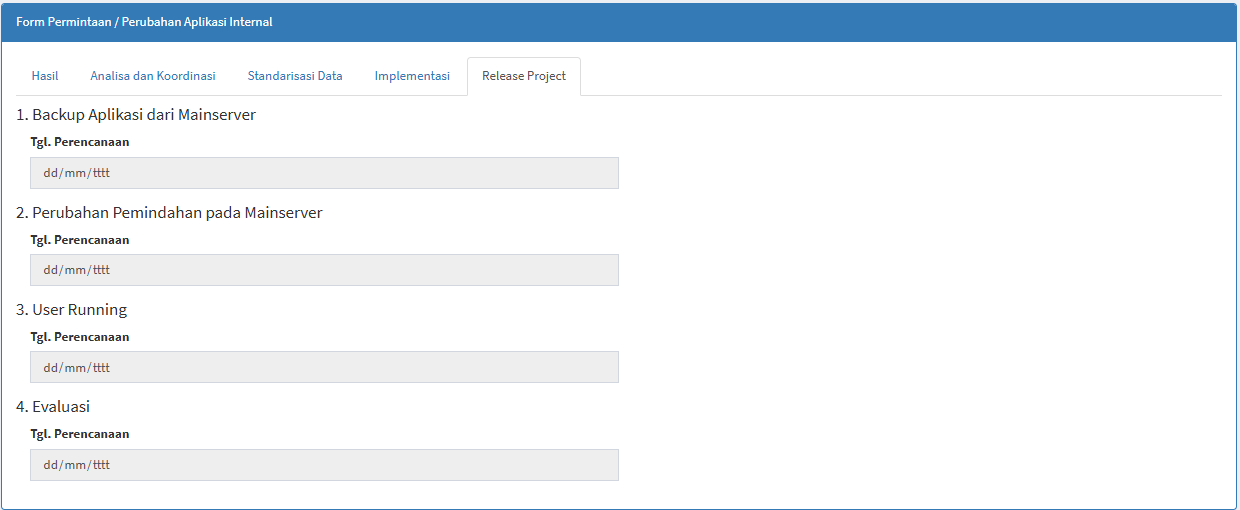
| Tahapan | Keterangan |
|---|---|
| Backup Aplikasi dari Mainserver | Tahapan persiapan backup aplikasi. |
| Perubahan Pemindahan pada Mainserver | Tahapan perubahan atau pemindahan ke Mainserver. |
| User Running | Tahapan saat aplikasi mulai digunakan user. |
| Evaluasi | Tahap evaluasi setelah release. |
| Tgl. Perencanaan | Digunakan untuk menentukan jadwal masing-masing tahap. |
View Detail
Fitur View Detail digunakan untuk melihat progress pengerjaan suatu project.
Klik ikon berwarna hijau pada kolom Detail.
Sistem akan menampilkan halaman:
Timeline Project Eksekutor
Informasi yang tersedia:
| Bagian | Keterangan |
|---|---|
| Jenis | Menampilkan aplikasi atau jenis project. |
| No Pengajuan | Menampilkan nomor pengajuan. |
| Modul | Menampilkan modul dan Sub Modul terkait. |
| Deskripsi | Menampilkan deskripsi kebutuhan. |
| Projects | Menampilkan tahapan pengerjaan. |
| Indicator | Menampilkan indikator pencapaian. |
| Prosentase Pencapaian | Menampilkan persentase progress. |
| PIC | Menampilkan PIC apabila tersedia. |
Indicator
| Nilai | Keterangan |
|---|---|
| 0 | Belum Ada Progres |
| 5 | Progres |
| 10 | Selesai |
List API
Panduan Modul MIS
Lokasi Modul:
Access Requisition > MIS > List API
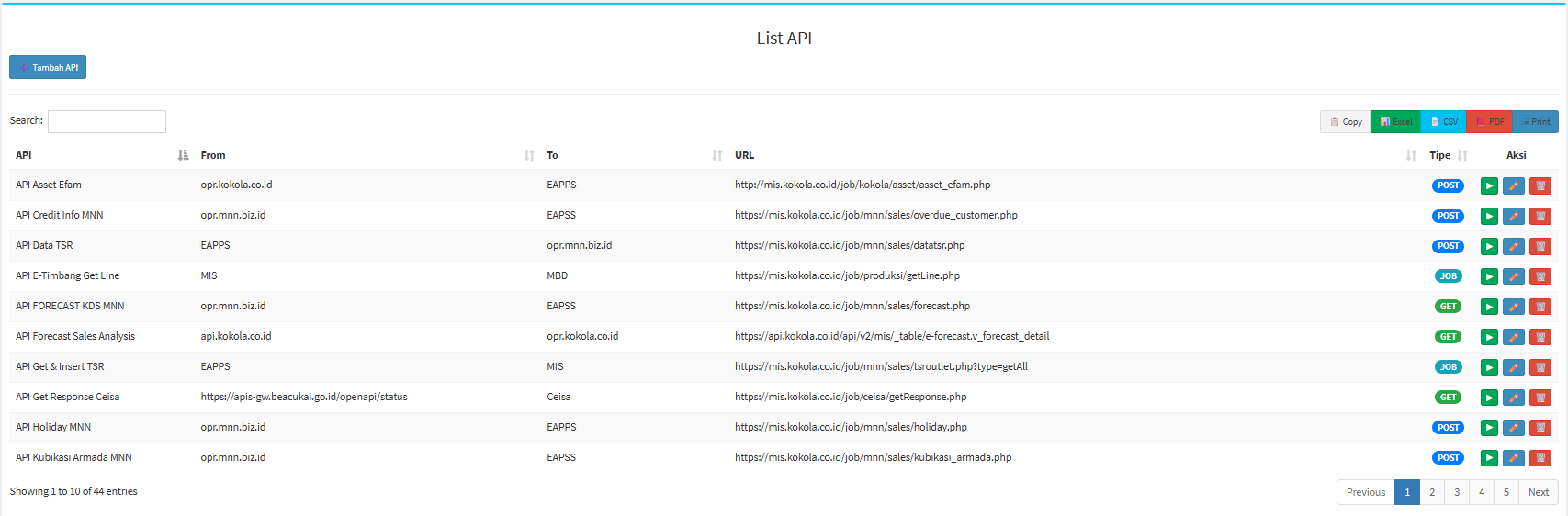
Penjelasan Tampilan
| Bagian | Keterangan |
|---|---|
| Tambah API | Digunakan untuk membuka form penambahan API. |
| Search | Digunakan untuk mencari API. |
| Copy | Digunakan untuk menyalin data tabel. |
| Excel | Digunakan untuk export ke Excel. |
| CSV | Digunakan untuk export ke CSV. |
| Digunakan untuk export ke PDF. | |
| Digunakan untuk pencetakan daftar API. |
Tabel List API
| Kolom | Keterangan |
|---|---|
| API | Nama API. |
| From | Sistem/aplikasi sumber. |
| To | Sistem/aplikasi tujuan. |
| URL | Alamat endpoint API. |
| Tipe | Tipe proses API. |
| Aksi | Tindakan yang tersedia. |
Tipe API
- GET
Digunakan untuk mengambil data dari sistem/server tujuan. - POST
Digunakan untuk mengirim data agar diproses oleh server. - JOB
Digunakan sebagai tipe internal sistem MIS untuk proses/job tertentu.
Menambahkan API
Klik tombol:
Tambah API
Sistem akan menampilkan form Tambah API.
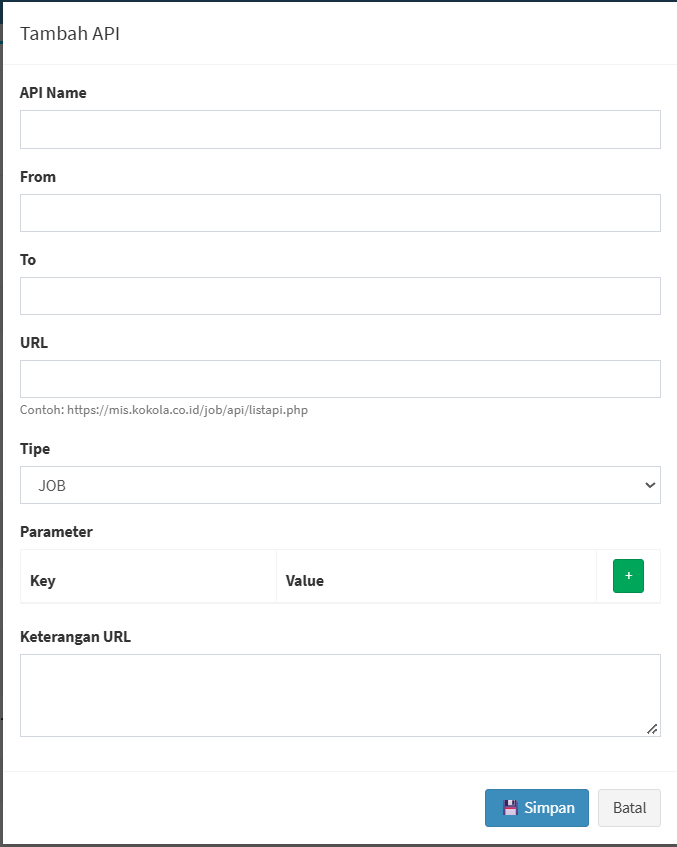
| Field | Keterangan |
|---|---|
| API Name | Nama API. |
| From | Sistem/aplikasi sumber. |
| To | Sistem/aplikasi tujuan. |
| URL | Endpoint API. |
| Tipe | Menentukan GET, POST, JOB, atau pilihan yang tersedia. |
| Parameter Key | Nama parameter. |
| Parameter Value | Nilai parameter. |
| + | Menambahkan parameter. |
| Keterangan URL | Memberikan penjelasan tambahan mengenai API. |
| Simpan | Menyimpan data API. |
| Batal | Membatalkan penambahan. |
Form Update ESA
Panduan Modul MIS
Lokasi Modul:
Access Requisition > MIS > Form Update ESA
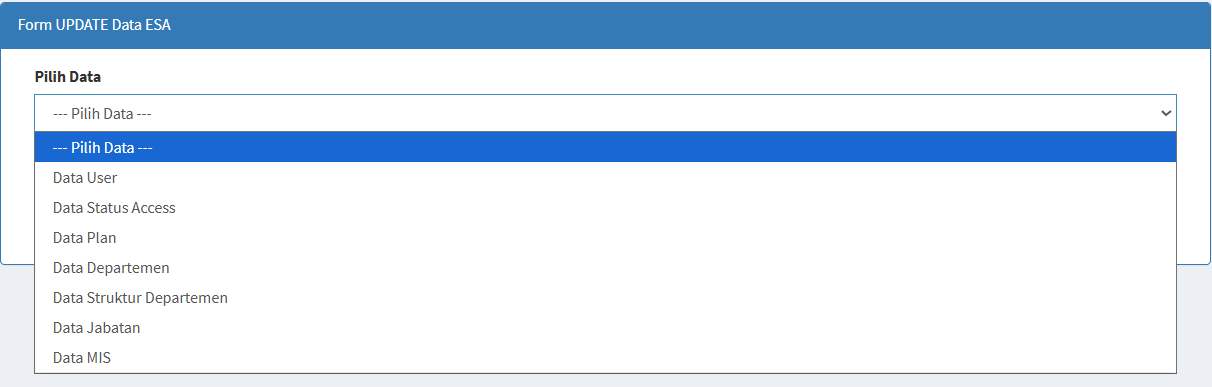
Pada halaman terdapat:
| Bagian | Keterangan |
|---|---|
| Pilih Data | Digunakan untuk memilih jenis data yang ingin diambil. |
| Get Data | Digunakan untuk menjalankan proses pengambilan data berdasarkan pilihan. |
Pada beberapa jenis data, sistem dapat menampilkan field tambahan.
Contohnya pada pilihan Data User, sistem menampilkan:
Input NIK (Jika Diperlukan)
NIK dapat digunakan untuk mengambil data user tertentu.
Terdapat ketentuan:
Maksimal hanya 1 NIK
Setting Approval
Panduan Modul MIS
Lokasi Modul:
Access Requisition > MIS > Setting Approval
Sistem akan menampilkan halaman Pengajuan Perubahan Aplikasi yang berisi daftar konfigurasi approval.
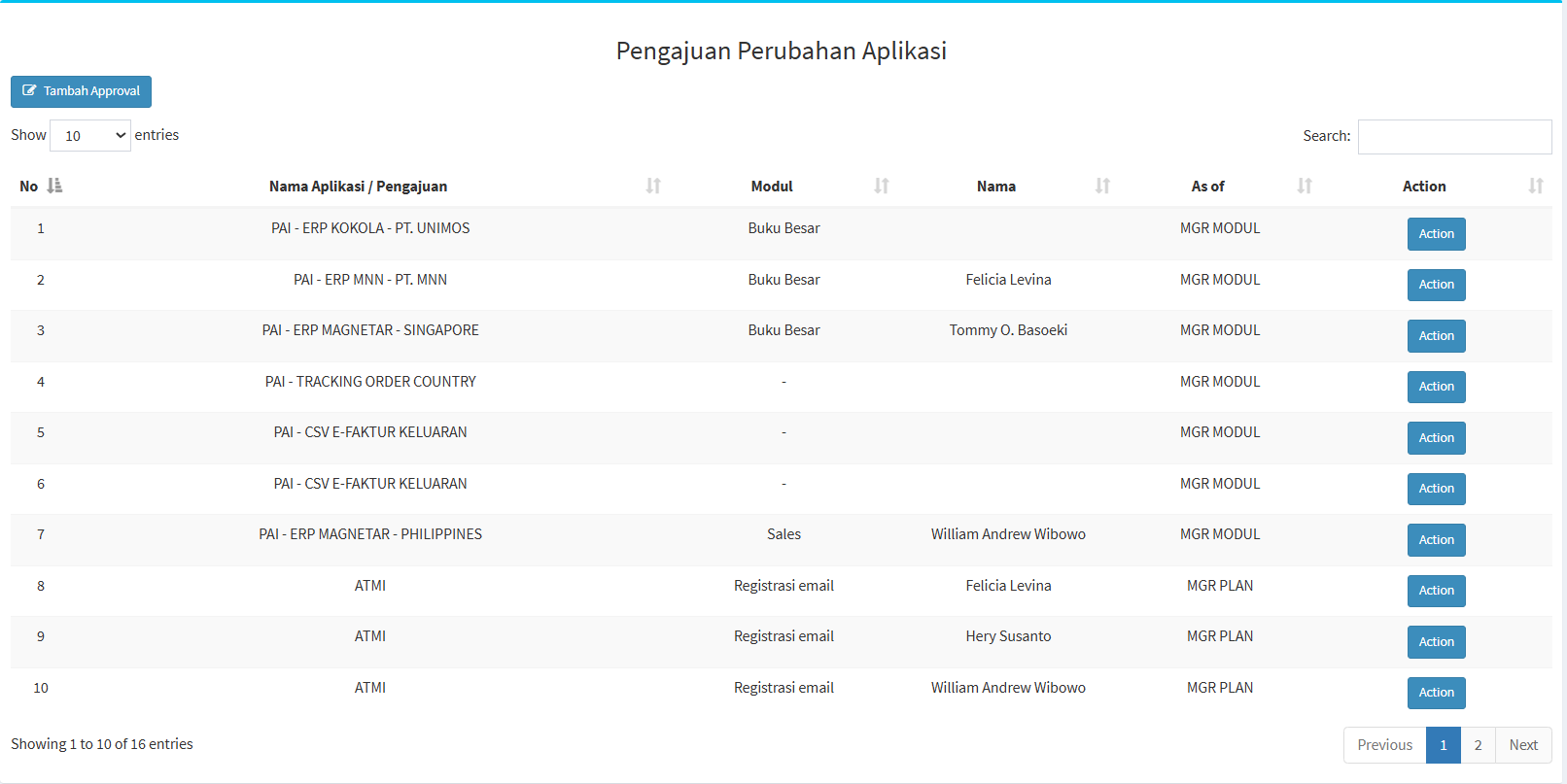
Penjelasan Tabel
| Kolom | Keterangan |
|---|---|
| No | Nomor urut data. |
| Nama Aplikasi / Pengajuan | Menampilkan aplikasi atau jenis pengajuan. |
| Modul | Menampilkan modul yang berkaitan dengan approval. |
| Nama | Menampilkan nama pihak/PIC. |
| As of | Menampilkan posisi atau peran pihak pada proses approval. |
| Action | Menampilkan tindakan terhadap konfigurasi. |
Fitur Show Entries digunakan untuk mengatur jumlah data, sedangkan Search digunakan untuk mencari konfigurasi tertentu.
Menambahkan Approval
Klik tombol:
Tambah Approval
Sistem akan menampilkan form Input Pengajuan.
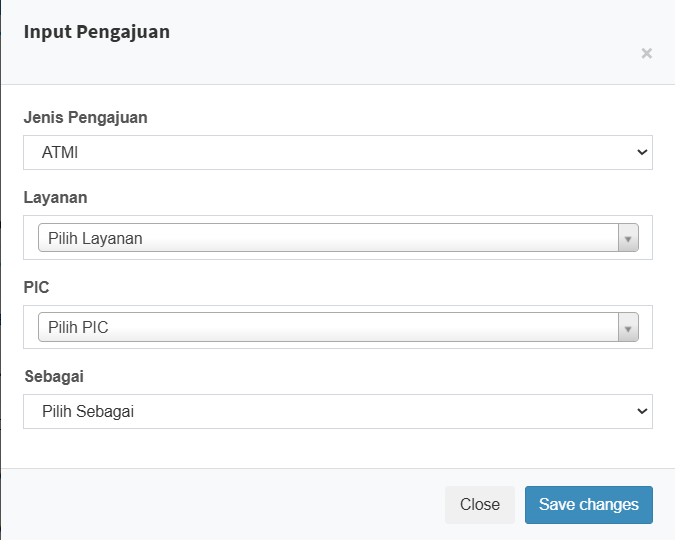
| Field | Keterangan |
|---|---|
| Jenis Pengajuan | Digunakan untuk memilih jenis pengajuan yang akan dikonfigurasi. |
| Layanan | Digunakan untuk memilih layanan yang terkait. |
| PIC | Digunakan untuk menentukan PIC. |
| Sebagai | Digunakan untuk menentukan peran PIC pada proses approval. |
| Close | Menutup form tanpa menyimpan. |
| Save changes | Menyimpan konfigurasi approval. |
Langkah Penggunaan
- Pilih Jenis Pengajuan.
- Pilih Layanan.
- Tentukan PIC.
- Pilih peran pada field Sebagai.
- Periksa kembali pilihan.
- Klik Save changes.
GUIDE BOOK
Panduan Modul MIS
Lokasi Modul:
Access Requisition > Guide Book

-
Isi Guide Book
-
Perubahan Aplikasi
Bagian Perubahan Aplikasi menjelaskan proses pengajuan perubahan maupun pembuatan aplikasi baru.
Pada prosedur yang dijelaskan dalam dokumen, pengguna perlu menentukan modul yang akan diajukan, menuliskan deskripsi perubahan, menjelaskan manfaat atau opportunity, menentukan estimasi penyelesaian, serta melampirkan dokumen pendukung apabila diperlukan. Dokumen juga menjelaskan fungsi tombol:
-
Simpan: Digunakan untuk menyimpan pengajuan sehingga data masih dapat diperbarui.
-
Konfirmasi: Digunakan untuk menlanjutkan pengajuan ke proses approval.
-
Cancel: Digunakan untuk membatalkan pengajuan
-
-
Akses Tranfer media Informasi (ATMI)
Pada ATMI menjelaskan proses pengajuan akses transfer media informasi. User dapat membuat pengajuan baru dan melihat history pengajuan. user juga dapat menentukan user mana yang akan diajukan, termasuk melakukan pengajuan untuk dirinya sendiri.
Pada form ATMI, pengguna memilih jenis akses media informasi yang dibutuhkan serta mengisi detail pengajuan. Dokumen menjelaskan bahwa lebih dari satu jenis pengajuan dapat dipilih sesuai kebutuhan.
Setelah dikonfirmasi, pengajuan masuk ke proses approval dan kemudian dapat diproses oleh tim MIS setelah approval selesai.
-
ERP/ Akses Aplikasi
Bagian ERP menjelaskan proses permintaan akses terhadap modul dan submodul aplikasi ERP. User dapat memilih modul utama maupun Sub Modul tertentu. Apabila seluruh sub modul dalam satu modul diperlukan, dokumen menjelaskan bahwa pengguna dapat memilih modul utamanya. Jika hanya beberapa hak akses yang diperlukan, pengguna dapat memilih sub modul tertentu.
Pada proses tersebut terdapat pilihan jenis akses seperti Delete dan Read sesuai dengan modul yang diajukan. Setelah pengajuan disimpan dan dikonfirmasi, proses akan diteruskan ke PIC approval yang berkaitan dengan modul tersebut.
-
Working Permit
Bagian Working Permit menjelaskan proses pengajuan izin kegiatan. User perlu mengisi informasi seperti:
-
kegiatan yang dilakukan,
-
pendamping,
-
data user,
-
tipe user Internal atau Eksternal,
-
serta informasi kelengkapan yang dibawa.
Jika lebih dari satu orang mengikuti kegiatan, dokumen menjelaskan adanya fungsi untuk menambahkan data user.
Setelah pengajuan dikonfirmasi, Working Permit akan masuk ke proses persetujuan. Dokumen juga menjelaskan bahwa setelah mendapatkan approval CISO, pengguna dapat melihat detail dan QR Code untuk kebutuhan verifikasi izin.
-
-
Perubahan Layout & Arah CCTV
Guide Book juga menjelaskan proses pengajuan Perubahan Layout & Arah CCTV. Pengguna perlu menentukan Plant dan Jenis Pengajuan.
Jenis pengajuan yang dijelaskan meliputi:-
Perubahan Layout CCTV
-
Penambahan Titik CCTV
Untuk perubahan layout, informasi yang dibutuhkan antara lain lokasi CCTV, detail perubahan, alasan perubahan, catatan, dan dokumen lampiran. Sedangkan untuk penambahan titik CCTV, pengguna perlu memberikan lokasi titik CCTV baru, catatan, dan dokumen pendukung.
-
-
Informasi Approval pada Guide Book
Guide Book juga memberikan penjelasan mengenai proses approval.
Dalam dokumen disebutkan bahwa informasi detail pengajuan dan History Approval dapat dilihat setelah pengajuan dibuat.
Dokumen menggunakan indikator:
-
Icon centang biru untuk menunjukkan pengajuan yang telah mendapatkan approval.
-
Icon orange untuk menunjukkan pengajuan yang masih menunggu approval atau waiting.
Setelah seluruh approval yang diperlukan selesai, pengajuan dapat dilanjutkan untuk dikerjakan oleh tim MIS sesuai jenis permintaan.
-
-
Istilah pada Guide Book
Dokumen juga mencantumkan beberapa istilah yang digunakan dalam proses Access Requisition.
Istilah Keterangan PAI Perubahan Aplikasi Internal ATMI Akses Transfer Media Informasi REQDATA Request Data MIS Management Information System CISO Chief Information Security Officer ERP Enterprise Resource Planning PIC Person In Charge CCTV Closed Circuit Television NIK Nomor Induk Karyawan -
Cara Menggunakan Guide Book
Untuk menggunakan Guide Book:
-
Tips & Catatan Penting
-
Gunakan Guide Book sebagai referensi ketika membutuhkan penjelasan mengenai alur dan ketentuan Access Requisition.
-
Pastikan jenis pengajuan yang dibaca sesuai dengan kebutuhan yang akan dilakukan.
-
Perhatikan informasi mengenai dokumen pendukung, PIC approval, serta tahapan konfirmasi sebelum mengirim pengajuan.
-
Beberapa tampilan, istilah, dan alamat sistem pada Guide Book berasal dari dokumen yang berlaku sejak 17 September 2020, sehingga dapat terdapat perbedaan dengan tampilan Access Requisition yang digunakan saat ini.
-
Apabila terdapat perbedaan antara tampilan Guide Book dan sistem saat ini, gunakan fitur yang tersedia pada Access Requisition versi berjalan dan ikuti prosedur yang berlaku di perusahaan.
-