MIS
List Pengajuan
Panduan Modul MIS
Lokasi Modul:
Access Requisition > MIS > List Pengajuan
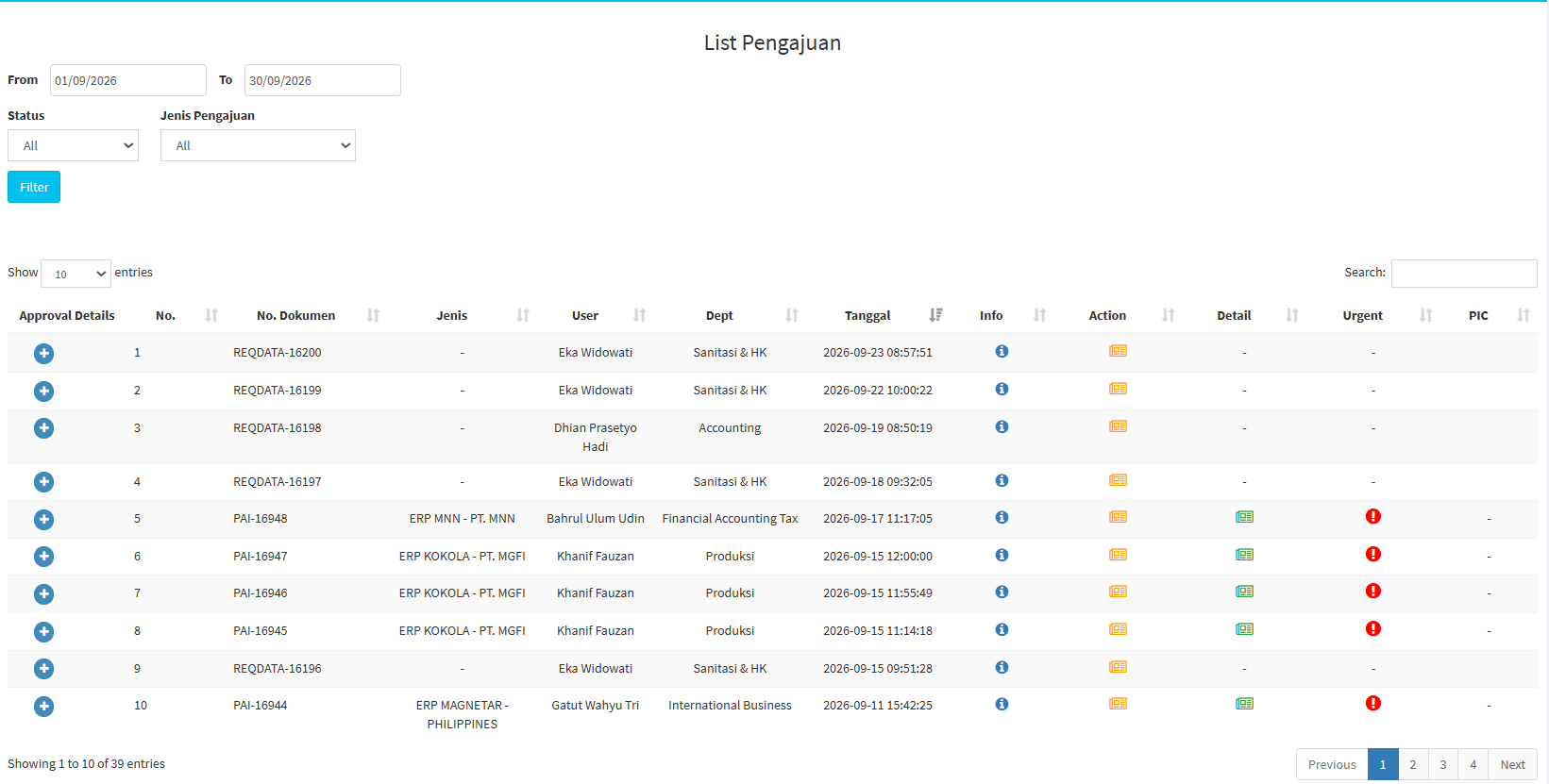
Filter List Pengajuan
Pada bagian atas halaman terdapat beberapa filter yang digunakan untuk mempersempit data.
| Bagian | Keterangan |
|---|---|
| From | Digunakan untuk menentukan tanggal awal periode pengajuan. |
| To | Digunakan untuk menentukan tanggal akhir periode pengajuan. |
| Status | Digunakan untuk menyaring data berdasarkan status pengajuan. |
| Jenis Pengajuan | Digunakan untuk menyaring data berdasarkan jenis pengajuan. |
| Filter | Digunakan untuk menampilkan data berdasarkan parameter yang telah dipilih. |
| Search | Digunakan untuk mencari data berdasarkan kata kunci tertentu. |
| Show Entries | Digunakan untuk menentukan jumlah data yang ditampilkan dalam satu halaman. |
Cara Menggunakan Filter
- Tentukan tanggal awal pada From.
- Tentukan tanggal akhir pada To.
- Pilih Status apabila diperlukan.
- Pilih Jenis Pengajuan.
- Klik Filter.
- Sistem akan menampilkan data yang sesuai.
Apabila menggunakan pilihan All, sistem akan menampilkan seluruh data pada kategori tersebut.
Tabel List Pengajuan
| Kolom | Keterangan |
|---|---|
| Approval Details | Digunakan untuk melihat detail proses approval. |
| No. | Menampilkan nomor urut data. |
| No. Dokumen | Menampilkan nomor identifikasi pengajuan. |
| Jenis | Menampilkan jenis aplikasi atau jenis pengajuan. |
| User | Menampilkan user yang berkaitan dengan pengajuan. |
| Dept | Menampilkan departemen user. |
| Tanggal | Menampilkan tanggal dan waktu pengajuan. |
| Info | Menampilkan informasi status pengajuan. |
| Action | Digunakan untuk membuka informasi pengajuan melalui View Description. |
| Detail | Digunakan untuk membuka progress pengerjaan melalui View Detail. |
| Urgent | Digunakan untuk memberikan tanda urgent pada pengajuan. |
| PIC | Menampilkan PIC yang menangani pengajuan apabila tersedia. |
Penjelasan Ikon
| Ikon | Keterangan |
|---|---|
| Ikon biru – Info | Menunjukkan kondisi Waiting Approval. |
| Ikon kuning – Action | Digunakan untuk membuka View Description. |
| Ikon hijau – Detail | Digunakan untuk membuka View Detail. |
| Ikon merah – Urgent | Digunakan untuk melakukan Set Urgent. |
View Description
Fitur View Description digunakan untuk melihat informasi pengajuan secara lebih lengkap.
Untuk membukanya:
- Pilih data pada halaman List Pengajuan.
- Klik ikon berwarna kuning pada kolom Action.
- Sistem akan menampilkan halaman detail pengajuan.
Pada pengajuan Perubahan Aplikasi, sistem menampilkan halaman:
Form Permintaan / Perubahan Aplikasi Internal
[Letakkan Gambar – View Description Tab Hasil di sini]
Informasi Pengajuan
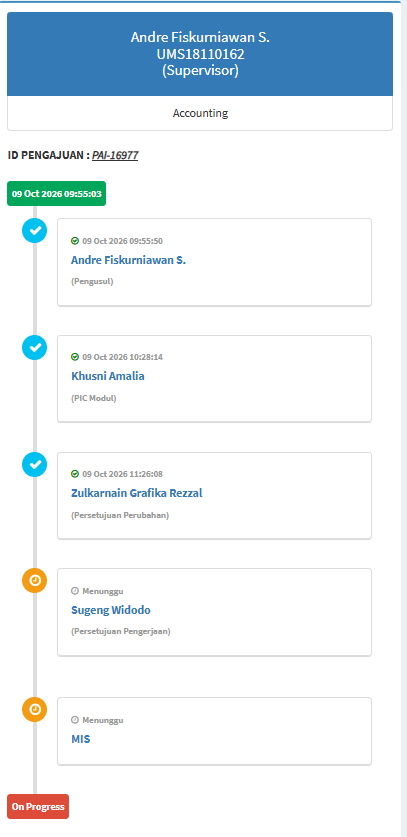
Pada sisi kiri halaman terdapat informasi mengenai user dan proses approval.
Informasi dapat meliputi:
- Nama user
- NIK
- Role
- Departemen
- ID Pengajuan
- Tanggal proses
- Pihak yang melakukan approval
- Status proses approval
Tahapan approval yang terlihat dapat meliputi:
- Pengusul
- Persetujuan Perubahan
- PIC Modul
- Persetujuan Pengerjaan
- MIS
Apabila proses belum selesai, sistem dapat menampilkan status Menunggu.
Tab Hasil
Tab Hasil menampilkan informasi utama pengajuan.
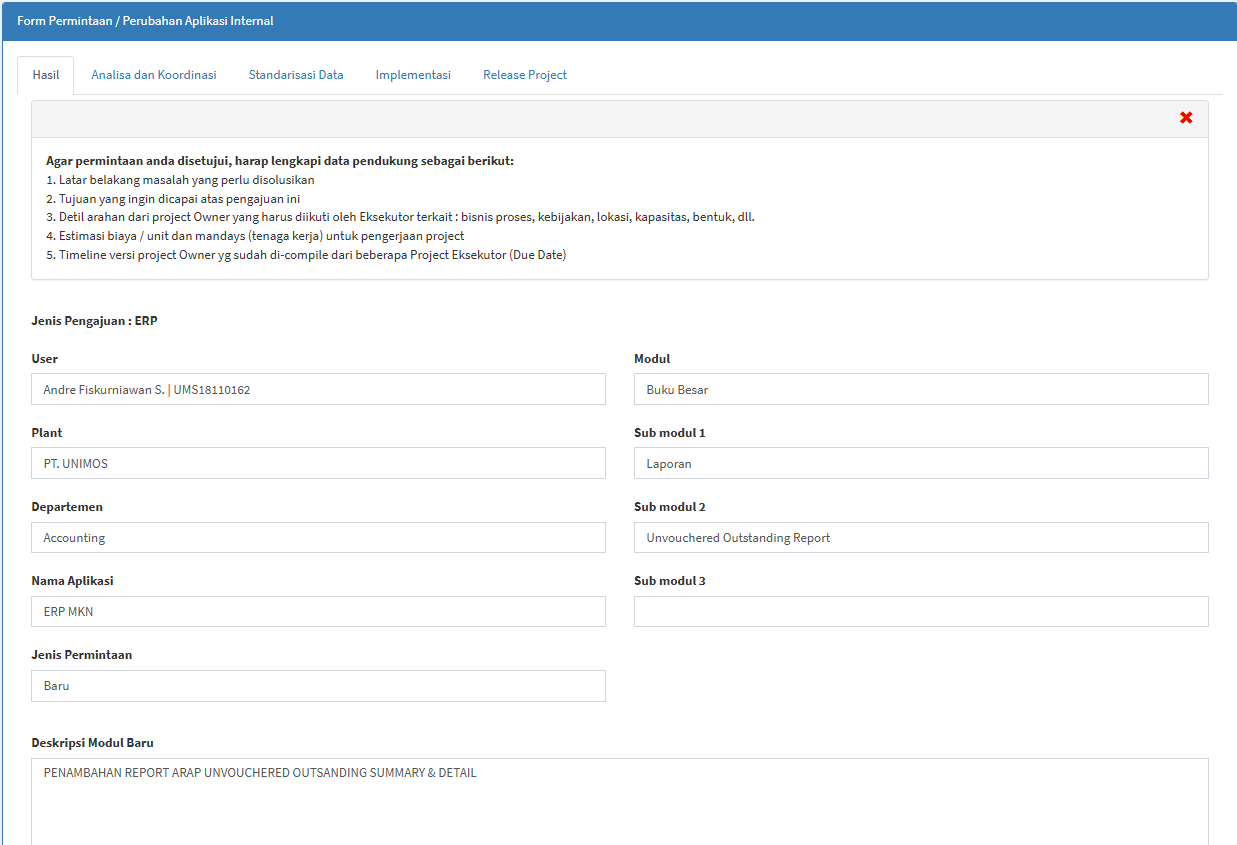
Field yang tersedia antara lain:
| Field | Keterangan |
|---|---|
| Jenis Pengajuan | Menampilkan jenis pengajuan. |
| User | Menampilkan user yang berkaitan dengan pengajuan. |
| Plant | Menampilkan plant/perusahaan. |
| Departemen | Menampilkan departemen user. |
| Nama Aplikasi | Menampilkan aplikasi yang diajukan. |
| Jenis Permintaan | Menampilkan jenis kebutuhan pengajuan. |
| Modul | Menampilkan modul utama. |
| Sub Modul 1–3 | Menampilkan Sub Modul apabila tersedia. |
| Deskripsi Modul Baru | Menampilkan penjelasan mengenai kebutuhan perubahan atau modul baru. |
Analisa dan Koordinasi
Tab Analisa dan Koordinasi digunakan untuk mencatat perencanaan awal project.
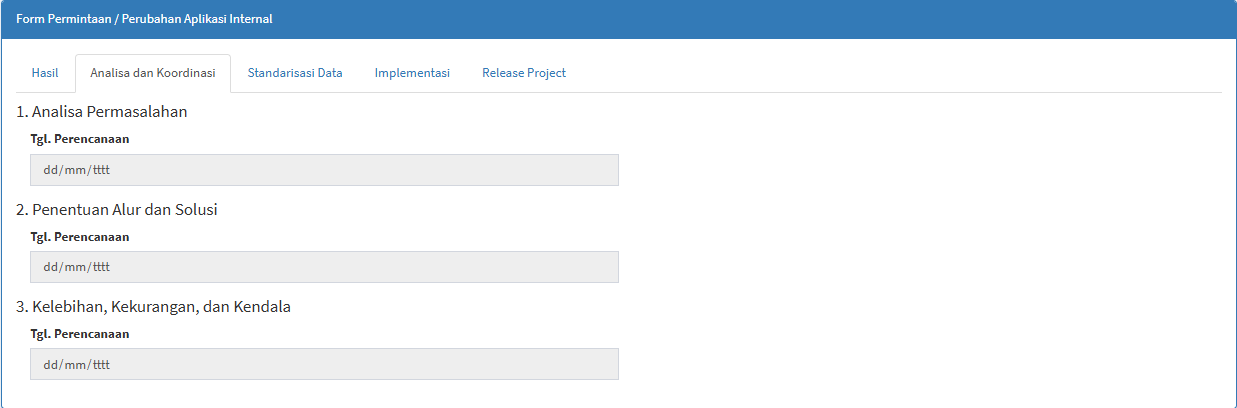
Tahapan yang tersedia:
| Tahapan | Keterangan |
|---|---|
| Analisa Permasalahan | Tahap analisa terhadap permasalahan yang menjadi dasar pengajuan. |
| Penentuan Alur dan Solusi | Tahap penentuan alur dan solusi yang akan digunakan. |
| Kelebihan, Kekurangan, dan Kendala | Tahap evaluasi terhadap kondisi dan kendala dari solusi yang direncanakan. |
| Tgl. Perencanaan | Digunakan untuk menentukan tanggal rencana masing-masing aktivitas. |
Standarisasi Data
Tab Standarisasi Data digunakan untuk menampilkan perencanaan terkait kesiapan data.
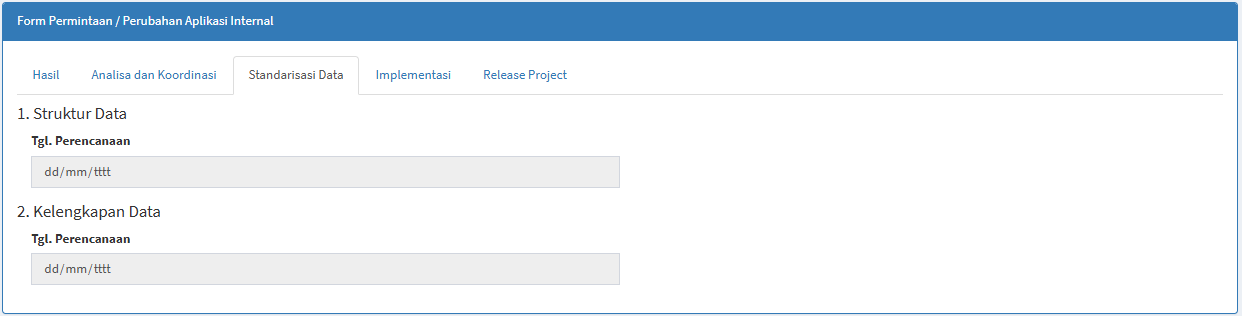
Tahapan yang tersedia:
| Tahapan | Keterangan |
|---|---|
| Struktur Data | Digunakan untuk perencanaan terkait struktur data. |
| Kelengkapan Data | Digunakan untuk perencanaan pemeriksaan kelengkapan data. |
| Tgl. Perencanaan | Digunakan untuk menentukan jadwal pelaksanaan. |
Implementasi
Tab Implementasi digunakan untuk menampilkan tahapan pengerjaan dan pengujian.
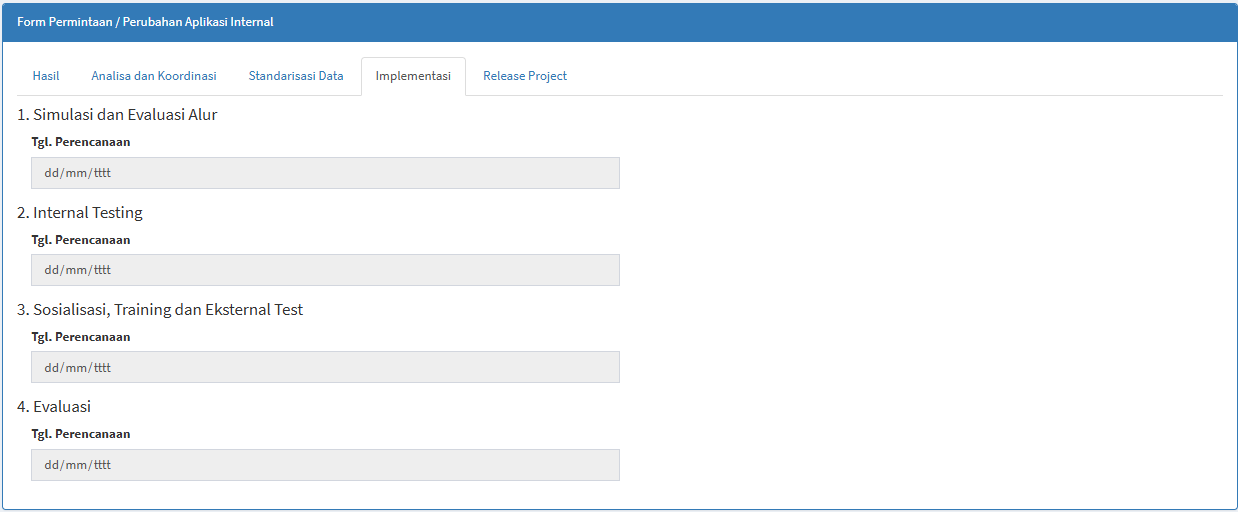
Tahapan yang tersedia:
| Tahapan | Keterangan |
|---|---|
| Simulasi dan Evaluasi Alur | Tahap simulasi dan evaluasi terhadap alur proses. |
| Internal Testing | Tahap pengujian internal. |
| Sosialisasi, Training dan Eksternal Test | Tahap sosialisasi, training, dan pengujian eksternal. |
| Evaluasi | Tahap evaluasi hasil implementasi. |
| Tgl. Perencanaan | Digunakan untuk menentukan tanggal rencana masing-masing tahap. |
Release Project
Tab Release Project digunakan untuk menampilkan tahapan akhir sebelum project digunakan oleh user.
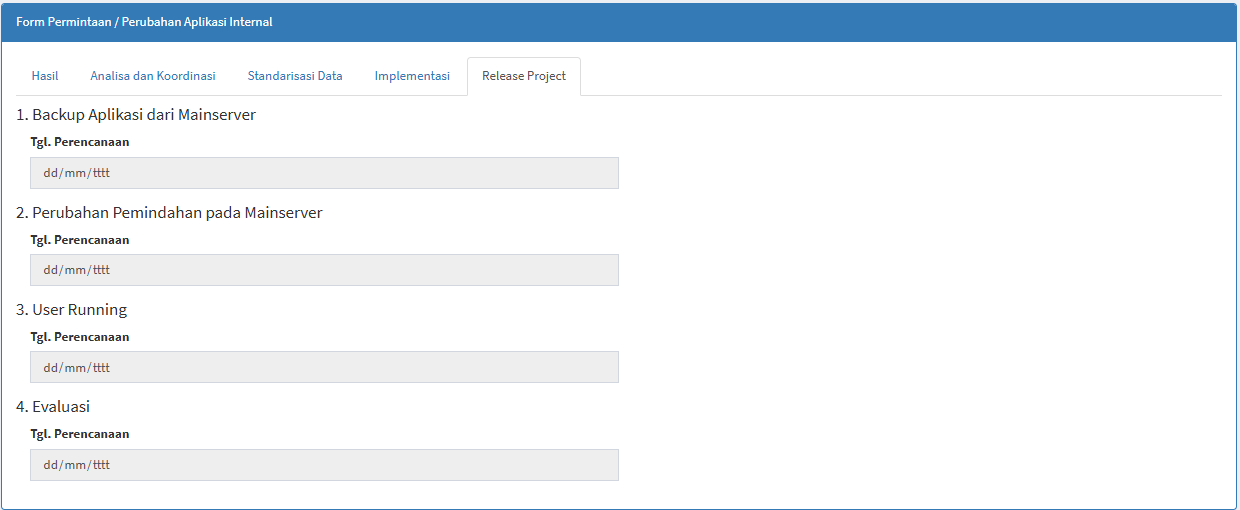
| Tahapan | Keterangan |
|---|---|
| Backup Aplikasi dari Mainserver | Tahapan persiapan backup aplikasi. |
| Perubahan Pemindahan pada Mainserver | Tahapan perubahan atau pemindahan ke Mainserver. |
| User Running | Tahapan saat aplikasi mulai digunakan user. |
| Evaluasi | Tahap evaluasi setelah release. |
| Tgl. Perencanaan | Digunakan untuk menentukan jadwal masing-masing tahap. |
View Detail
Fitur View Detail digunakan untuk melihat progress pengerjaan suatu project.
Klik ikon berwarna hijau pada kolom Detail.
Sistem akan menampilkan halaman:
Timeline Project Eksekutor
Informasi yang tersedia:
| Bagian | Keterangan |
|---|---|
| Jenis | Menampilkan aplikasi atau jenis project. |
| No Pengajuan | Menampilkan nomor pengajuan. |
| Modul | Menampilkan modul dan Sub Modul terkait. |
| Deskripsi | Menampilkan deskripsi kebutuhan. |
| Projects | Menampilkan tahapan pengerjaan. |
| Indicator | Menampilkan indikator pencapaian. |
| Prosentase Pencapaian | Menampilkan persentase progress. |
| PIC | Menampilkan PIC apabila tersedia. |
Indicator
| Nilai | Keterangan |
|---|---|
| 0 | Belum Ada Progres |
| 5 | Progres |
| 10 | Selesai |
List API
Panduan Modul MIS
Lokasi Modul:
Access Requisition > MIS > List API
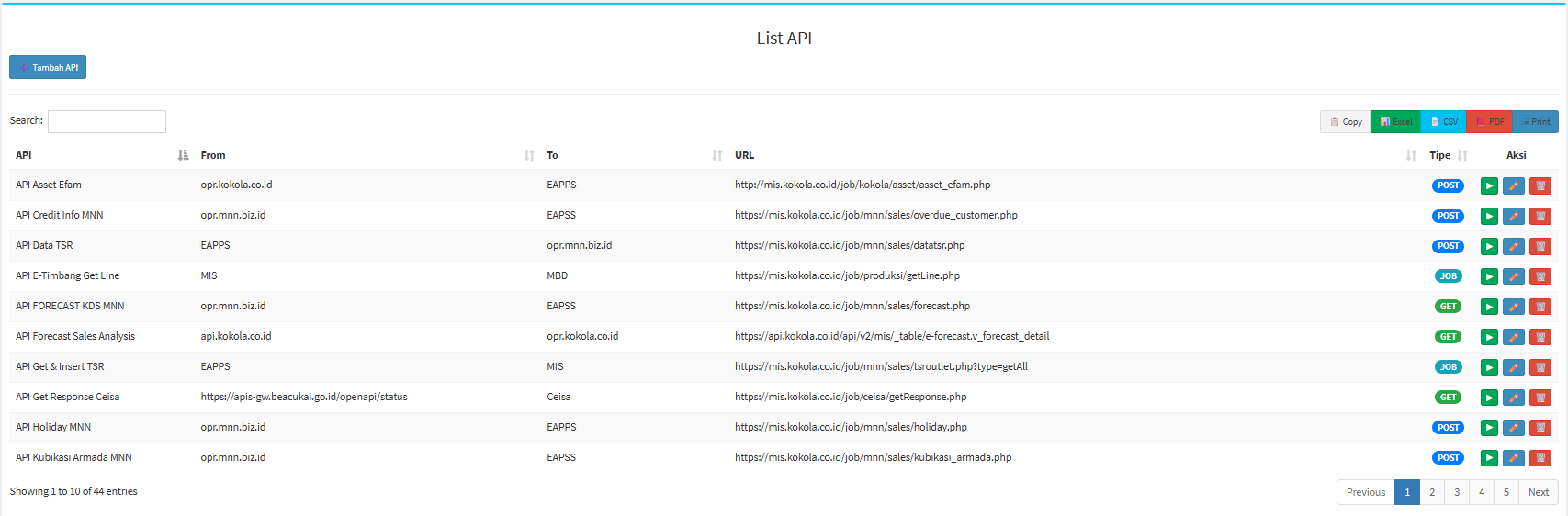
Penjelasan Tampilan
| Bagian | Keterangan |
|---|---|
| Tambah API | Digunakan untuk membuka form penambahan API. |
| Search | Digunakan untuk mencari API. |
| Copy | Digunakan untuk menyalin data tabel. |
| Excel | Digunakan untuk export ke Excel. |
| CSV | Digunakan untuk export ke CSV. |
| Digunakan untuk export ke PDF. | |
| Digunakan untuk pencetakan daftar API. |
Tabel List API
| Kolom | Keterangan |
|---|---|
| API | Nama API. |
| From | Sistem/aplikasi sumber. |
| To | Sistem/aplikasi tujuan. |
| URL | Alamat endpoint API. |
| Tipe | Tipe proses API. |
| Aksi | Tindakan yang tersedia. |
Tipe API
- GET
Digunakan untuk mengambil data dari sistem/server tujuan. - POST
Digunakan untuk mengirim data agar diproses oleh server. - JOB
Digunakan sebagai tipe internal sistem MIS untuk proses/job tertentu.
Menambahkan API
Klik tombol:
Tambah API
Sistem akan menampilkan form Tambah API.
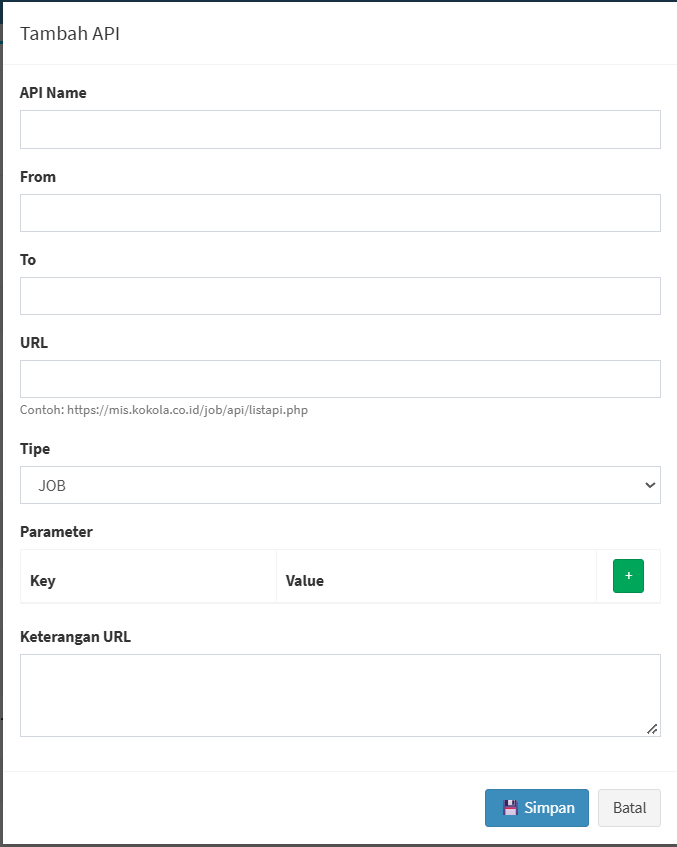
| Field | Keterangan |
|---|---|
| API Name | Nama API. |
| From | Sistem/aplikasi sumber. |
| To | Sistem/aplikasi tujuan. |
| URL | Endpoint API. |
| Tipe | Menentukan GET, POST, JOB, atau pilihan yang tersedia. |
| Parameter Key | Nama parameter. |
| Parameter Value | Nilai parameter. |
| + | Menambahkan parameter. |
| Keterangan URL | Memberikan penjelasan tambahan mengenai API. |
| Simpan | Menyimpan data API. |
| Batal | Membatalkan penambahan. |
Form Update ESA
Panduan Modul MIS
Lokasi Modul:
Access Requisition > MIS > Form Update ESA
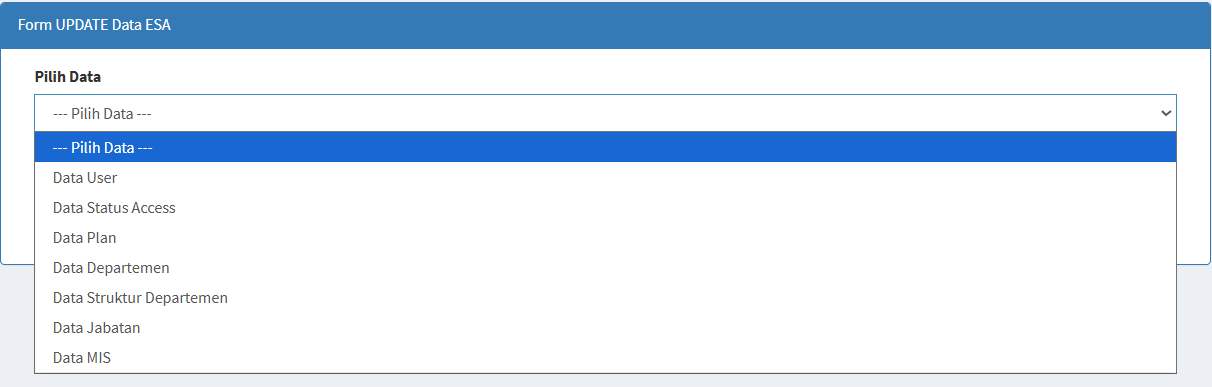
Pada halaman terdapat:
| Bagian | Keterangan |
|---|---|
| Pilih Data | Digunakan untuk memilih jenis data yang ingin diambil. |
| Get Data | Digunakan untuk menjalankan proses pengambilan data berdasarkan pilihan. |
Pada beberapa jenis data, sistem dapat menampilkan field tambahan.
Contohnya pada pilihan Data User, sistem menampilkan:
Input NIK (Jika Diperlukan)
NIK dapat digunakan untuk mengambil data user tertentu.
Terdapat ketentuan:
Maksimal hanya 1 NIK
Setting Approval
Panduan Modul MIS
Lokasi Modul:
Access Requisition > MIS > Setting Approval
Sistem akan menampilkan halaman Pengajuan Perubahan Aplikasi yang berisi daftar konfigurasi approval.
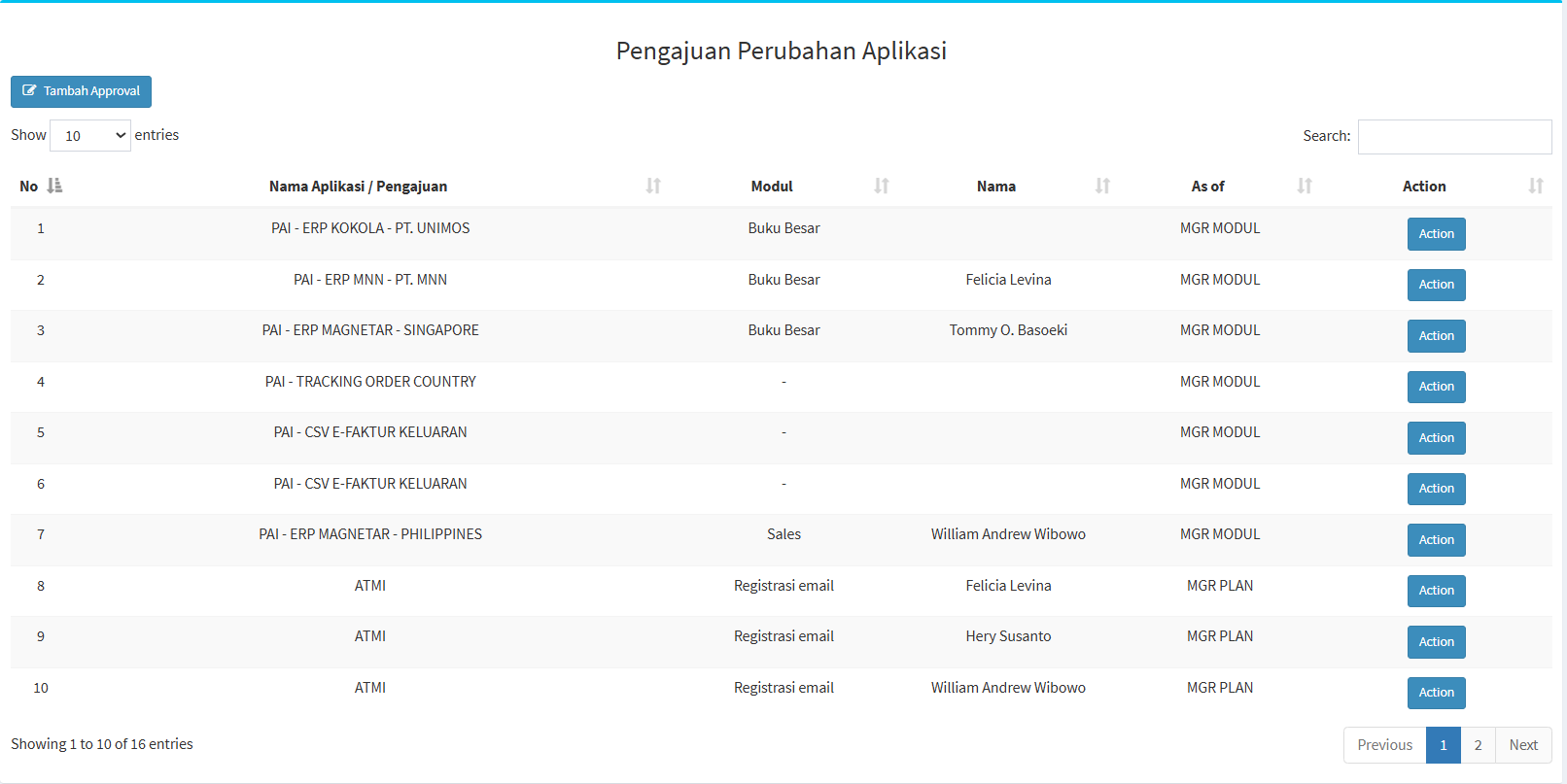
Penjelasan Tabel
| Kolom | Keterangan |
|---|---|
| No | Nomor urut data. |
| Nama Aplikasi / Pengajuan | Menampilkan aplikasi atau jenis pengajuan. |
| Modul | Menampilkan modul yang berkaitan dengan approval. |
| Nama | Menampilkan nama pihak/PIC. |
| As of | Menampilkan posisi atau peran pihak pada proses approval. |
| Action | Menampilkan tindakan terhadap konfigurasi. |
Fitur Show Entries digunakan untuk mengatur jumlah data, sedangkan Search digunakan untuk mencari konfigurasi tertentu.
Menambahkan Approval
Klik tombol:
Tambah Approval
Sistem akan menampilkan form Input Pengajuan.
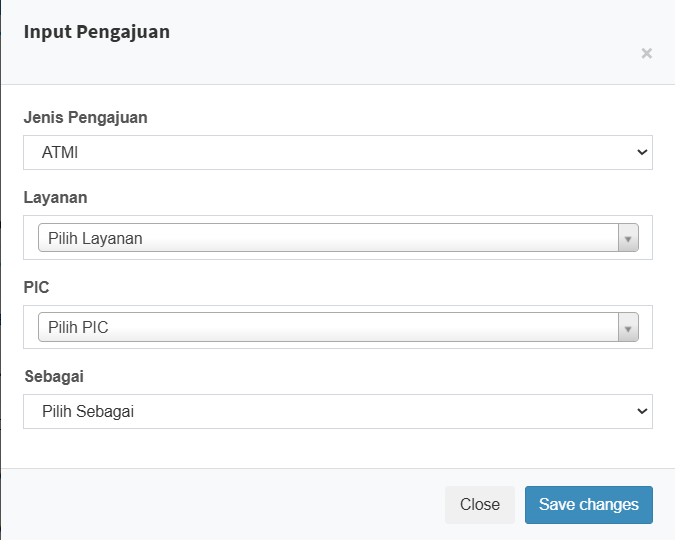
| Field | Keterangan |
|---|---|
| Jenis Pengajuan | Digunakan untuk memilih jenis pengajuan yang akan dikonfigurasi. |
| Layanan | Digunakan untuk memilih layanan yang terkait. |
| PIC | Digunakan untuk menentukan PIC. |
| Sebagai | Digunakan untuk menentukan peran PIC pada proses approval. |
| Close | Menutup form tanpa menyimpan. |
| Save changes | Menyimpan konfigurasi approval. |
Langkah Penggunaan
- Pilih Jenis Pengajuan.
- Pilih Layanan.
- Tentukan PIC.
- Pilih peran pada field Sebagai.
- Periksa kembali pilihan.
- Klik Save changes.